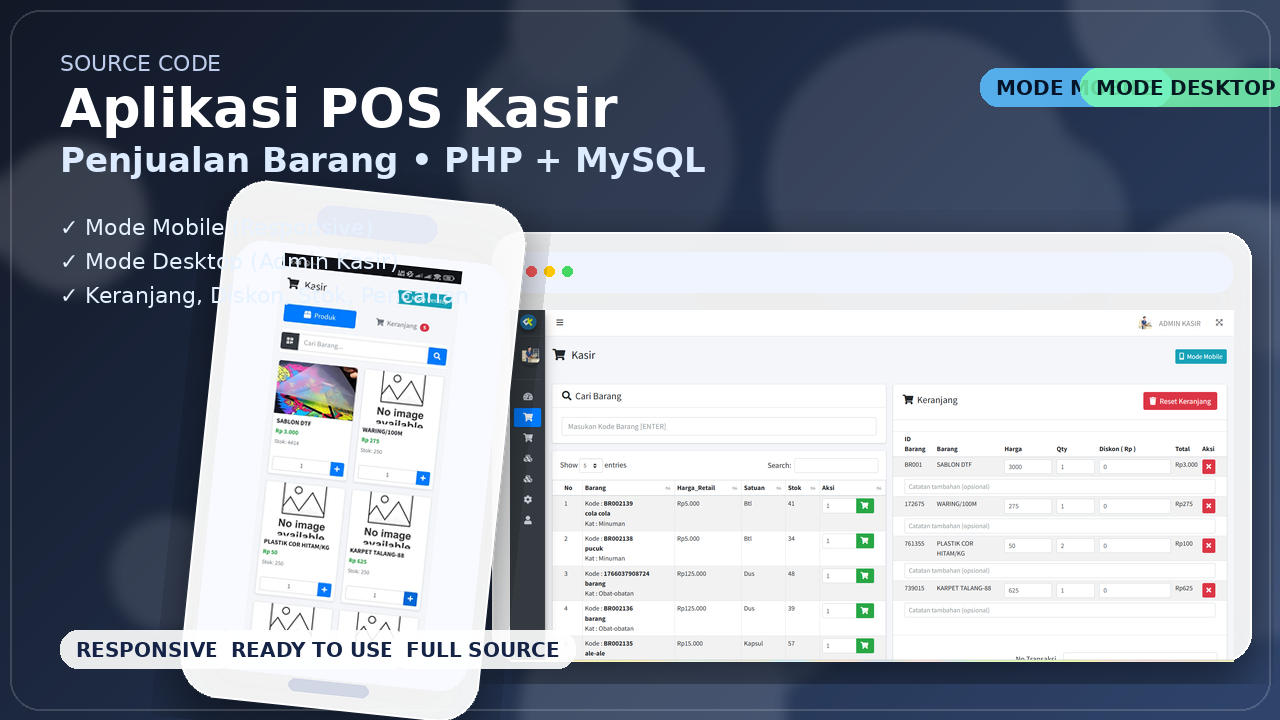
Dokumentasi Aplikasi POS Kasir Codekop ini disusun sebagai panduan penggunaan harian untuk admin toko, kasir, dan operator. Dokumen ini mencakup alur kerja utama mulai dari login, transaksi penjualan, restok barang, laporan, master data, pengaturan sistem, hingga profil pengguna.
Dokumentasi ini mengikuti struktur penggunaan aplikasi yang paling umum. Jika pada instalasi Anda terdapat nama menu yang sedikit berbeda, gunakan alur yang sama karena fungsi inti tetap serupa.
Pembaruan: Aplikasi telah direcode menggunakan arsitektur MVC dengan tampilan (template) yang diperbarui, disertai berbagai perbaikan lain. Dokumentasi ini sudah mencakup modul baru Stok Opname dan Kartu Stok.
Catatan: Bila Anda ingin artikel ini lebih visual, tambahkan screenshot asli aplikasi pada setiap bagian sesuai kebutuhan.
Ringkasan Dokumentasi
Aplikasi POS Kasir Codekop digunakan untuk mengelola penjualan, pembelian atau restok, stok barang, data pelanggan, supplier, metode pembayaran, laporan transaksi, serta pengaturan akun dan hak akses pengguna.
- Kasir dipakai untuk transaksi penjualan.
- Restok Barang dipakai untuk transaksi pembelian atau penambahan stok.
- Stok Opname dipakai untuk mencocokkan stok sistem dengan hasil hitung fisik barang.
- Kartu Stok dipakai untuk melihat riwayat pergerakan stok masuk, keluar, dan penyesuaian tiap barang.
- Laporan dipakai untuk memantau hasil penjualan, pembelian, dan operasional.
- Data Master dipakai untuk mengelola data inti aplikasi.
- Pengaturan dipakai untuk mengatur user, role, menu, profil toko, dan log login.
1. Login
Halaman login adalah pintu masuk utama ke aplikasi POS. Setiap pengguna yang memiliki akun wajib login dengan username dan password yang valid.
- Buka halaman login aplikasi.
- Isi Username dan Password.
- Klik tombol Login.
- Jika data benar, sistem akan mengarahkan pengguna ke halaman dashboard.
- Jika data salah, login akan gagal dan riwayat percobaan login tetap tercatat di sistem.
Fungsi utama halaman login:
- Membatasi akses hanya untuk user yang terdaftar.
- Mencatat aktivitas login berhasil maupun gagal.
- Menyesuaikan menu yang tampil berdasarkan role pengguna.
Tips penggunaan:
- Gunakan password yang kuat untuk akun administrator.
- Pastikan akun yang tidak dipakai dinonaktifkan dari menu Data Users.
2. Dashboard
Dashboard adalah halaman pertama setelah login. Halaman ini dipakai untuk melihat ringkasan aktivitas toko secara cepat.
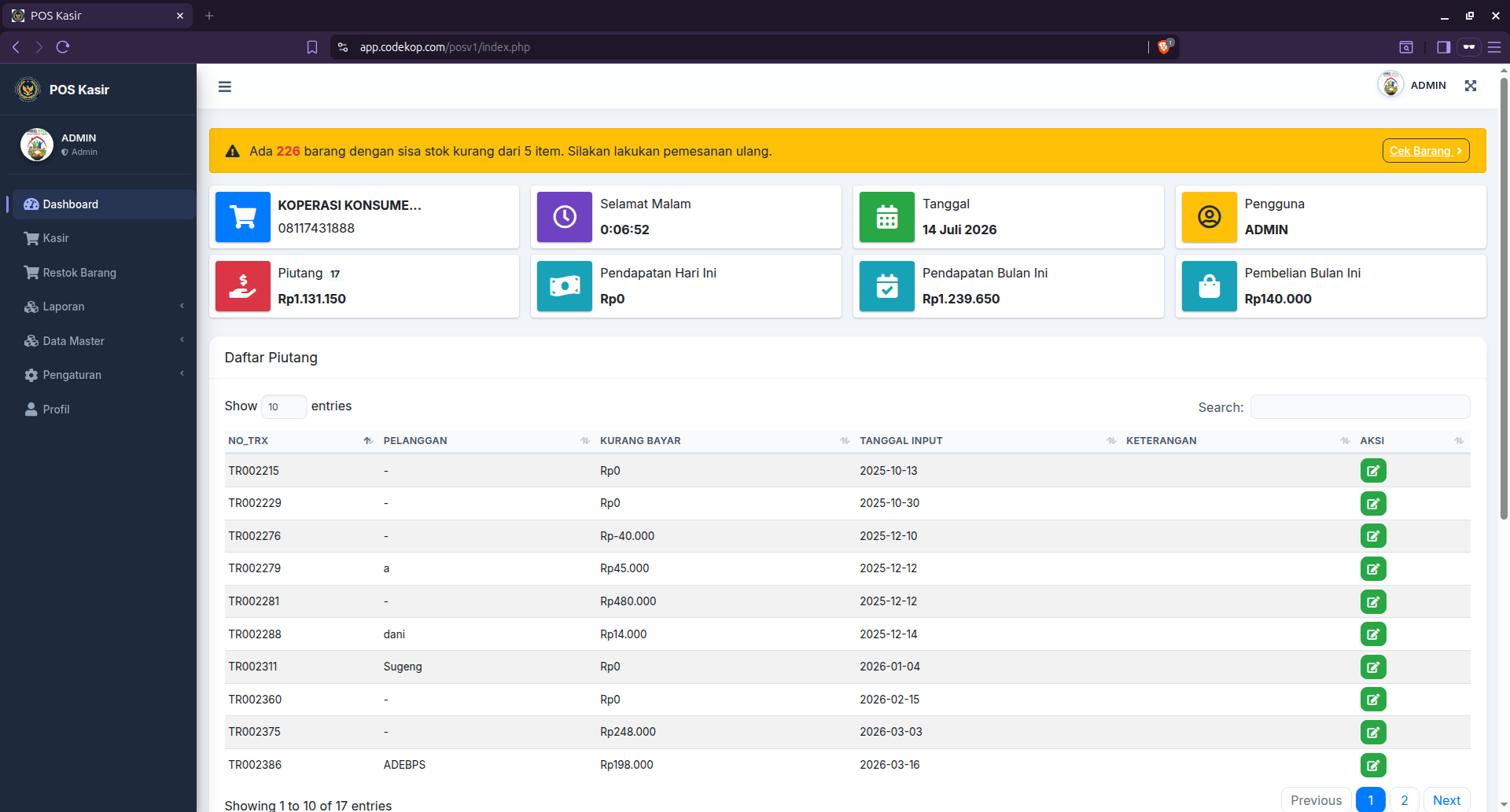
Informasi yang umumnya muncul di dashboard:
- Ringkasan penjualan.
- Ringkasan pembelian atau restok.
- Data stok atau aktivitas terbaru.
- Navigasi cepat ke menu penting.
Manfaat dashboard:
- Membantu pemilik atau admin memantau kondisi toko tanpa membuka banyak menu.
- Mempercepat perpindahan ke menu operasional seperti Kasir dan Restok Barang.
3. Kasir atau Transaksi Penjualan
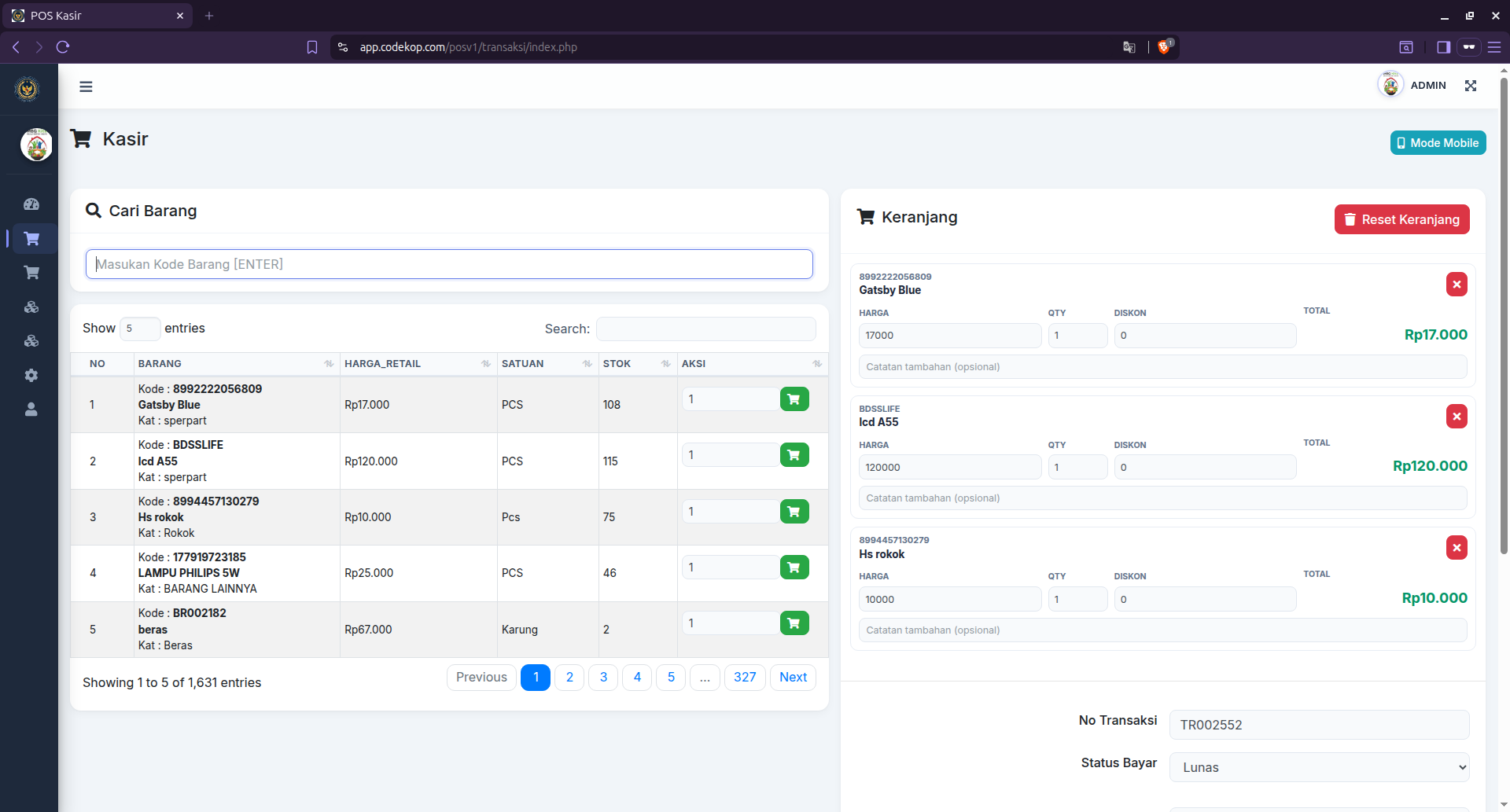
Menu Kasir digunakan untuk mencatat penjualan barang kepada pelanggan. Setiap transaksi yang diproses akan memengaruhi stok barang dan masuk ke laporan penjualan.
3.1 Alur transaksi penjualan
- Buka menu Kasir.
- Cari barang melalui kolom pencarian atau tombol scan jika memakai barcode scanner.
- Pilih barang sampai masuk ke keranjang transaksi.
- Atur jumlah barang jika pembeli mengambil lebih dari satu item.
- Isi diskon per item atau diskon total jika diperlukan.
- Pilih pelanggan bila transaksi ingin dikaitkan ke data pelanggan tertentu.
- Pilih metode pembayaran seperti Tunai, Transfer, QRIS, atau metode lain yang tersedia.
- Klik tombol Bayar atau Proses.
- Sistem akan menyimpan transaksi dan otomatis mengurangi stok barang.
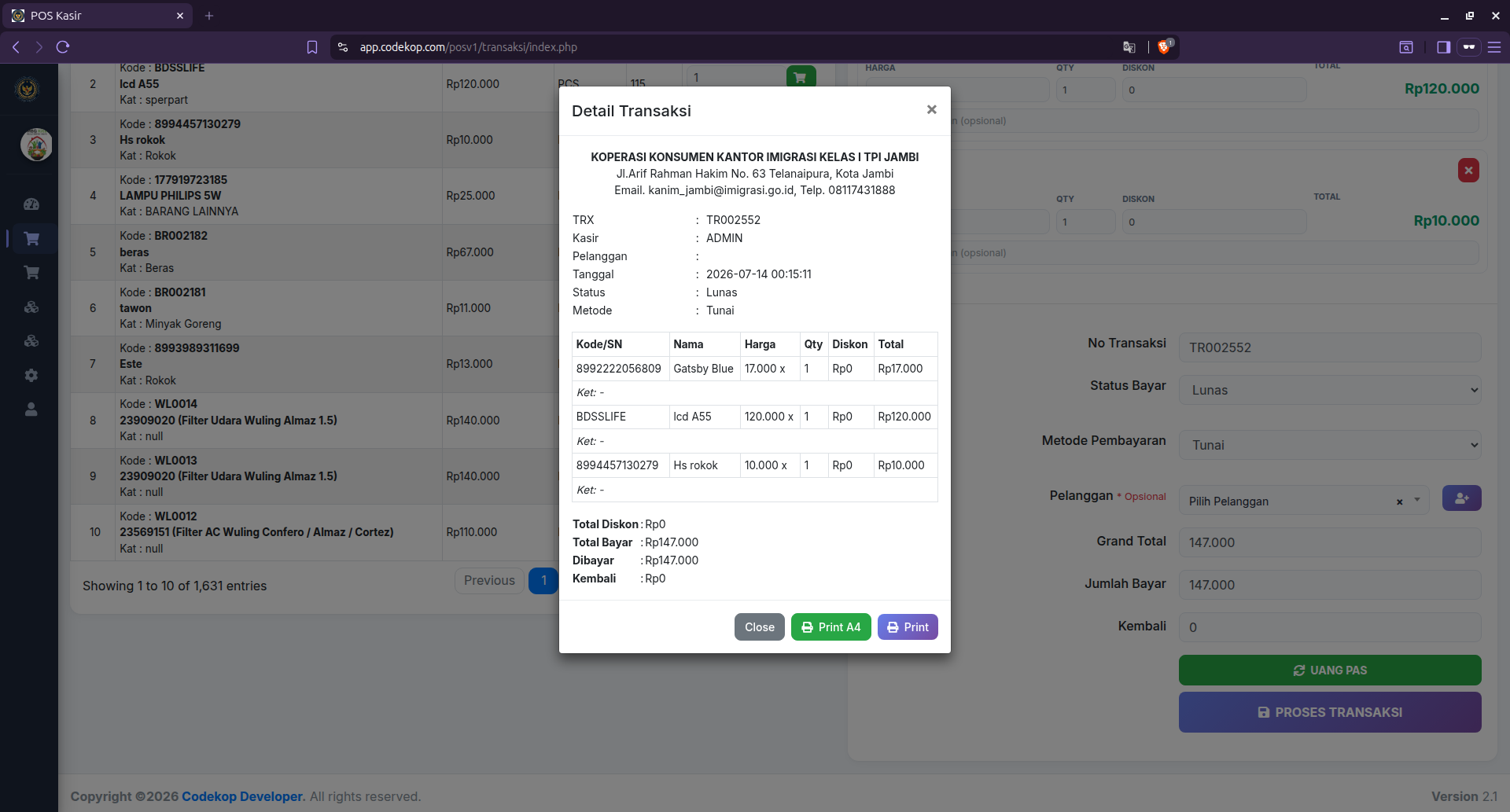
- Struk dapat dicetak sesuai model print yang digunakan.
3.2 Fitur penting pada menu kasir
- Pencarian barang untuk mempercepat input produk.
- Scan barcode bila perangkat mendukung.
- Keranjang belanja untuk menampilkan item transaksi aktif.
- Diskon untuk item atau total transaksi.
- Metode pembayaran untuk klasifikasi cara bayar.
- Cetak struk dengan opsi Thermal, A4, atau Faktur sesuai pengaturan toko.
3.3 Catatan operasional kasir
- Pastikan stok barang sudah benar sebelum transaksi diproses.
- Gunakan data pelanggan bila ingin membuat riwayat transaksi pelanggan.
- Setelah transaksi berhasil, cek total pembayaran, kembalian, dan hasil cetak struk.
4. Restok Barang atau Transaksi Pembelian
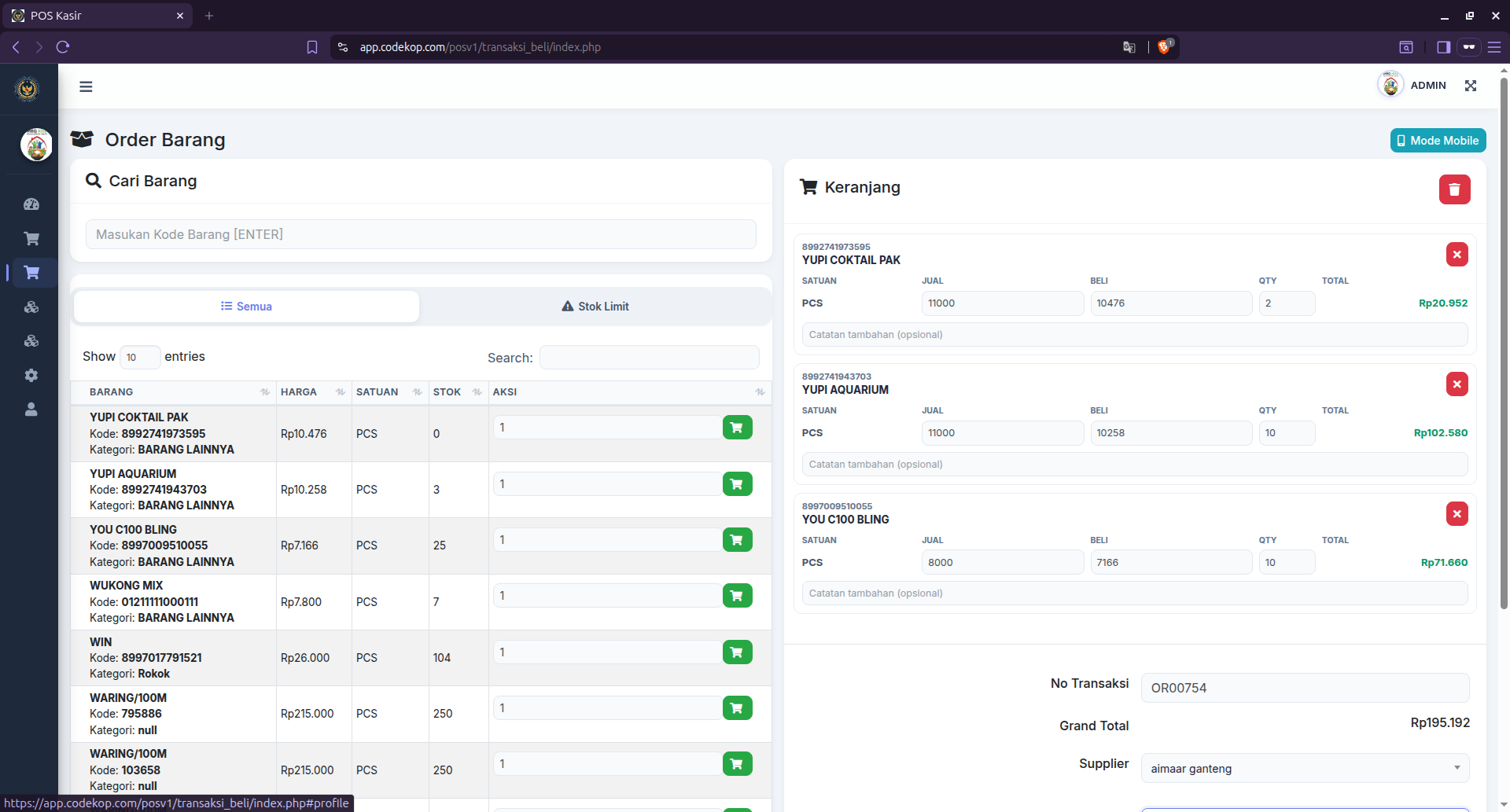
Menu Restok Barang dipakai untuk mencatat barang masuk dari supplier atau pembelian stok. Berbeda dengan kasir yang mengurangi stok, menu ini akan menambah stok barang.
4.1 Alur restok barang
- Buka menu Restok Barang.
- Cari dan pilih barang yang akan ditambah stoknya.
- Masukkan jumlah pembelian atau jumlah stok masuk.
- Masukkan harga beli jika diperlukan.
- Pilih supplier bila transaksi ingin dikaitkan dengan pemasok tertentu.
- Klik tombol Proses.
- Sistem menyimpan transaksi pembelian dan otomatis menambah stok barang.
- Nota pembelian dapat dicetak bila diperlukan.
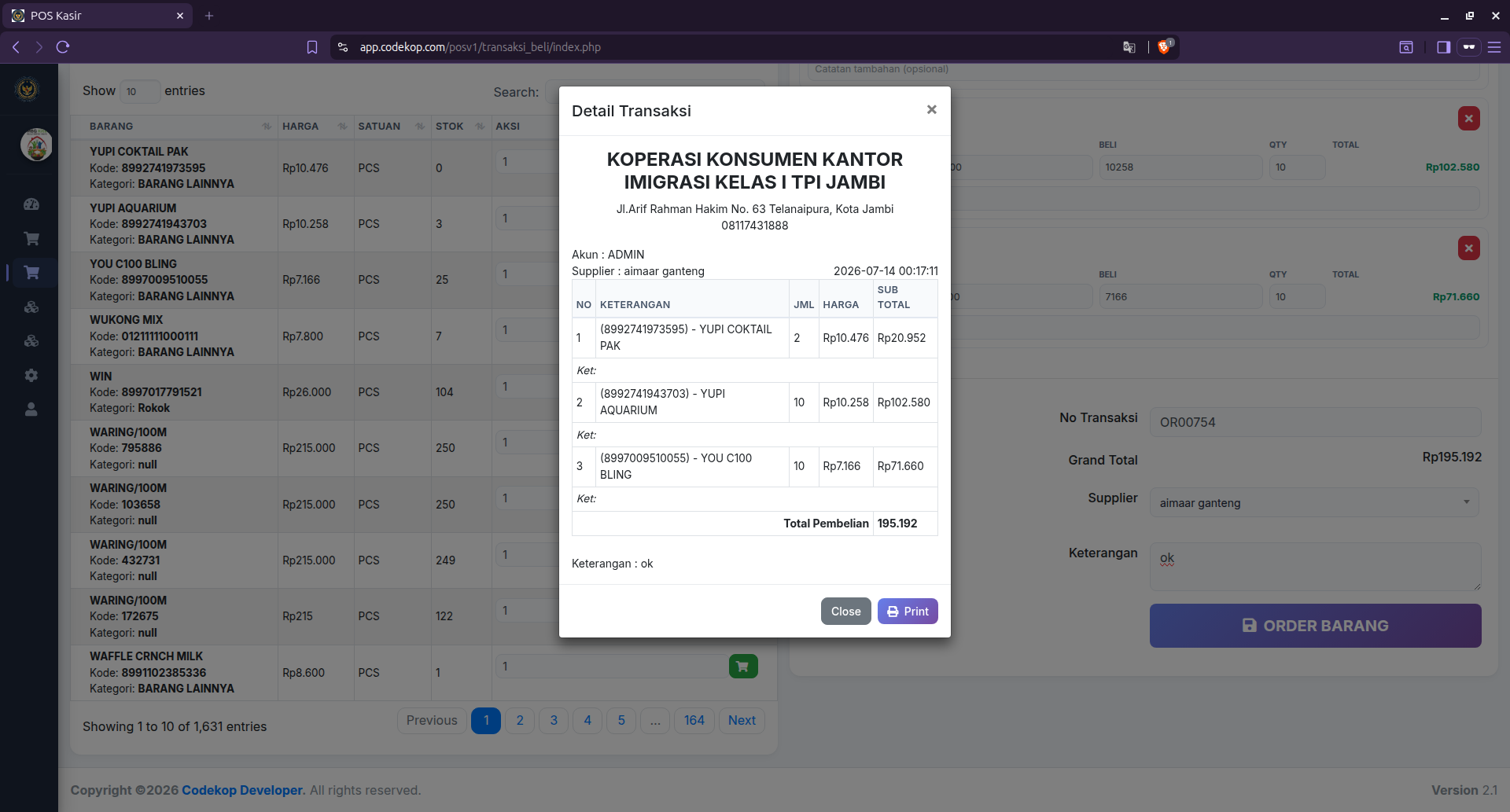
4.2 Fungsi restok barang
- Menjaga akurasi stok masuk.
- Mencatat histori pembelian barang.
- Mendukung laporan pembelian dan rekap supplier.
Tips penggunaan:
- Pastikan harga beli terisi benar jika laporan pembelian dan margin dipakai sebagai bahan evaluasi.
- Gunakan supplier yang sesuai agar histori pembelian mudah ditelusuri.
5. Laporan
Menu laporan dipakai untuk melihat hasil transaksi dan aktivitas toko secara terstruktur. Data laporan biasanya dapat difilter berdasarkan periode waktu, pelanggan, metode bayar, atau kategori tertentu.
5.1 Nota Penjualan
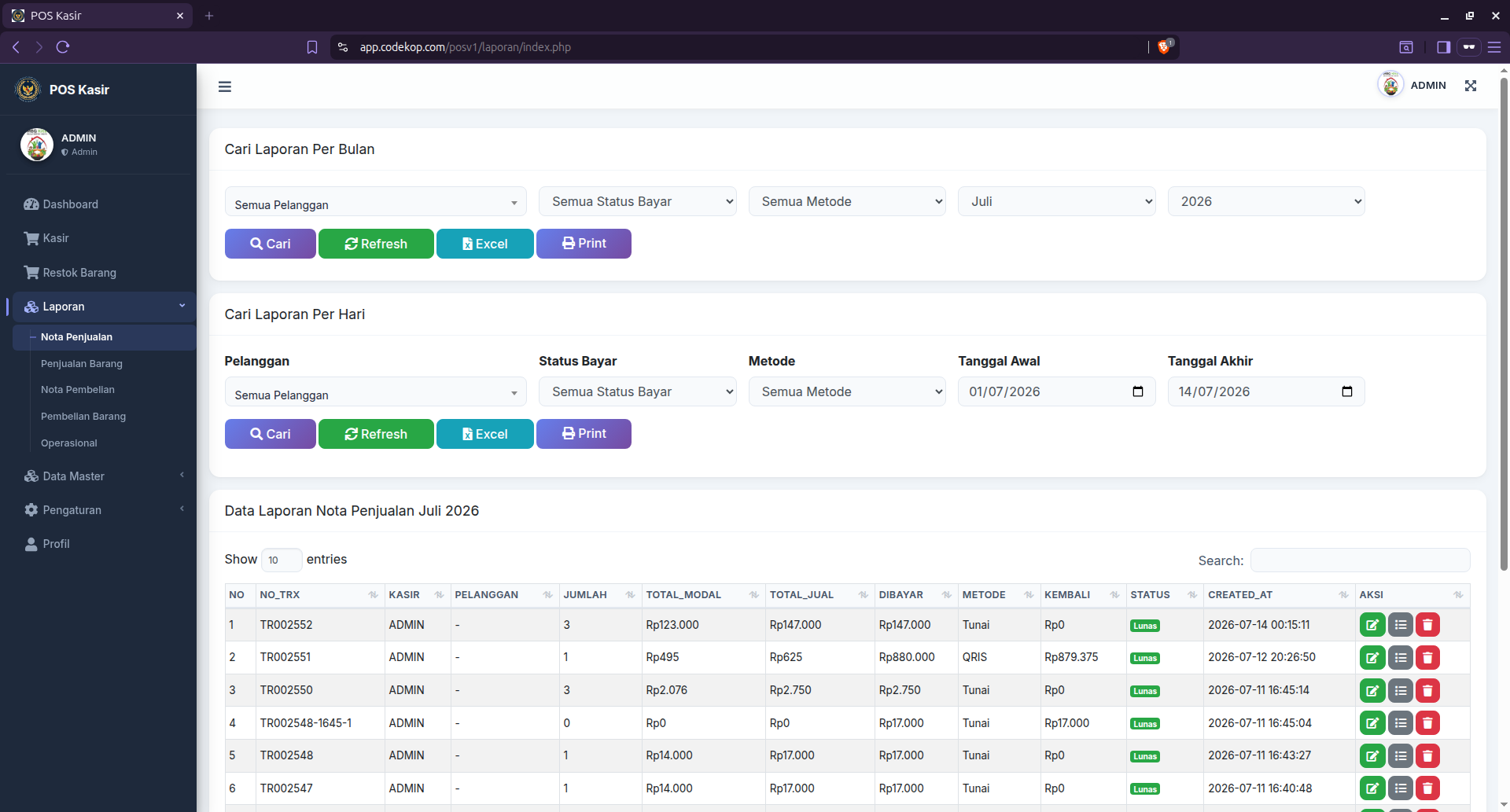
Berisi daftar transaksi penjualan yang sudah diproses.
- Dapat difilter per bulan atau periode tanggal.
- Dapat difilter berdasarkan pelanggan atau metode pembayaran.
- Dapat diexport ke Excel bila fitur tersedia.
5.2 Penjualan Barang
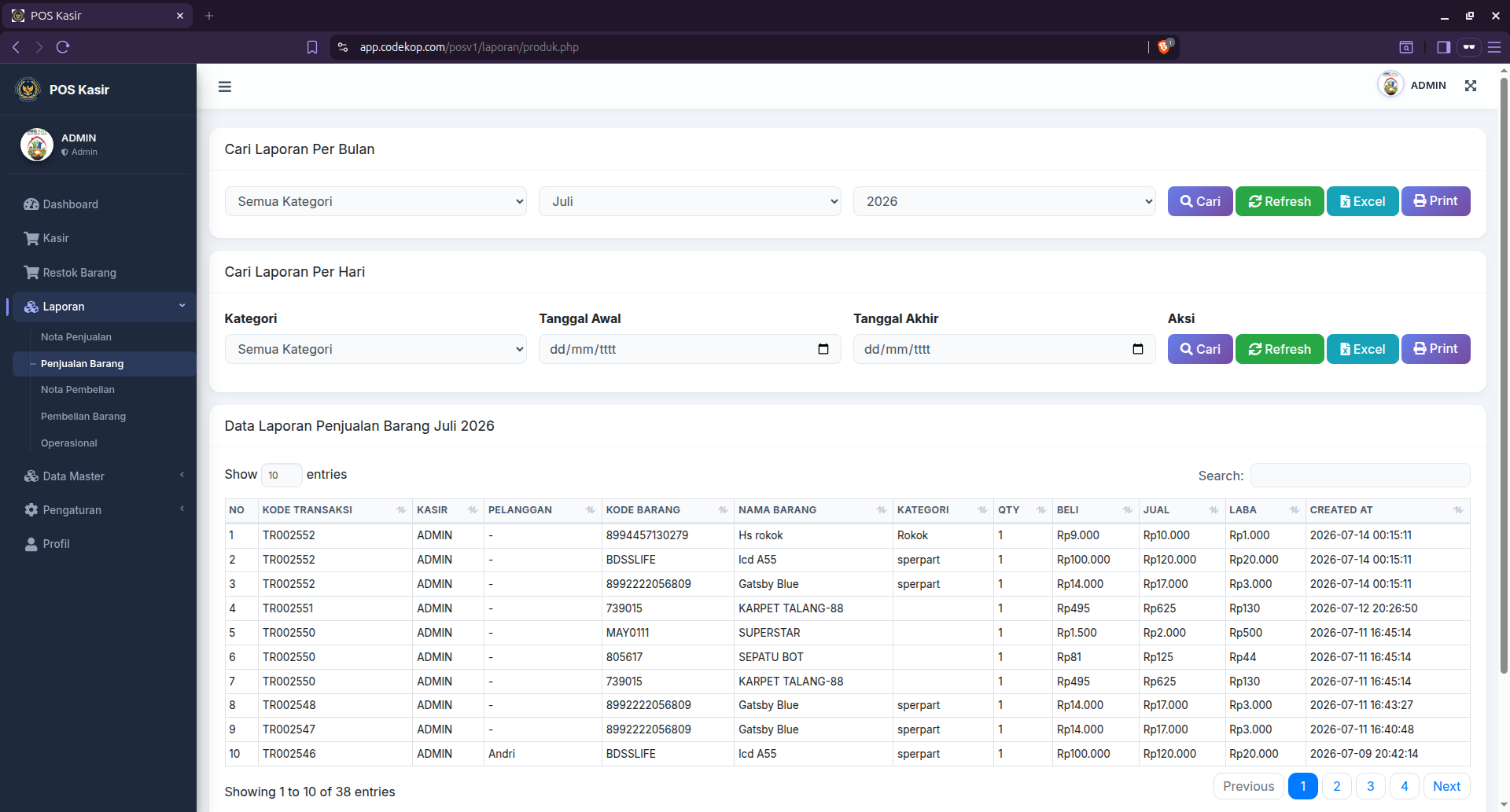
Menampilkan rekap penjualan berdasarkan item barang. Laporan ini bermanfaat untuk mengetahui barang paling laris, perputaran stok, dan evaluasi penjualan per produk.
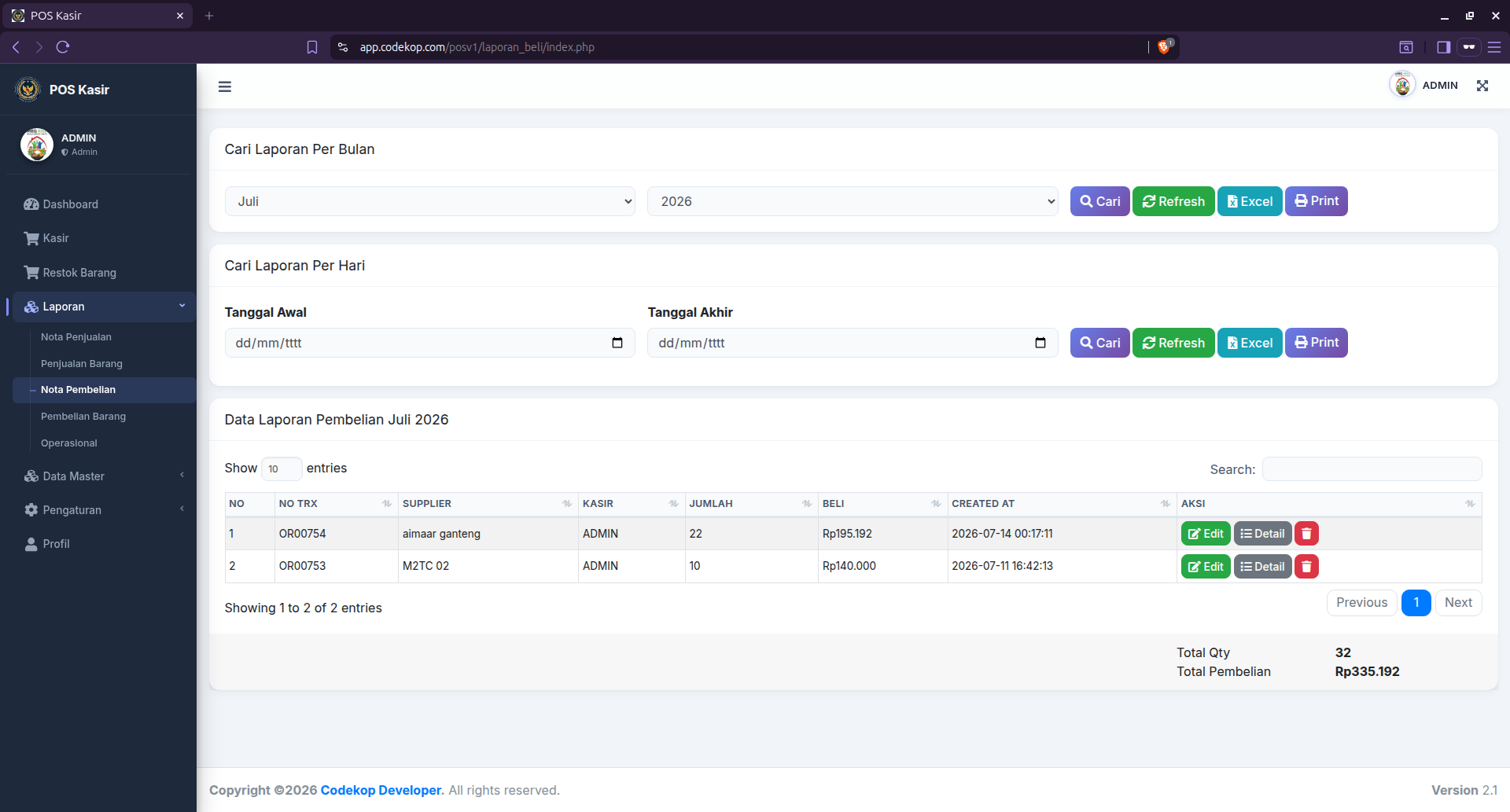
5.3 Nota Pembelian
Berisi daftar transaksi pembelian atau restok yang pernah diproses. Umumnya dapat diexport ke Excel untuk keperluan administrasi.
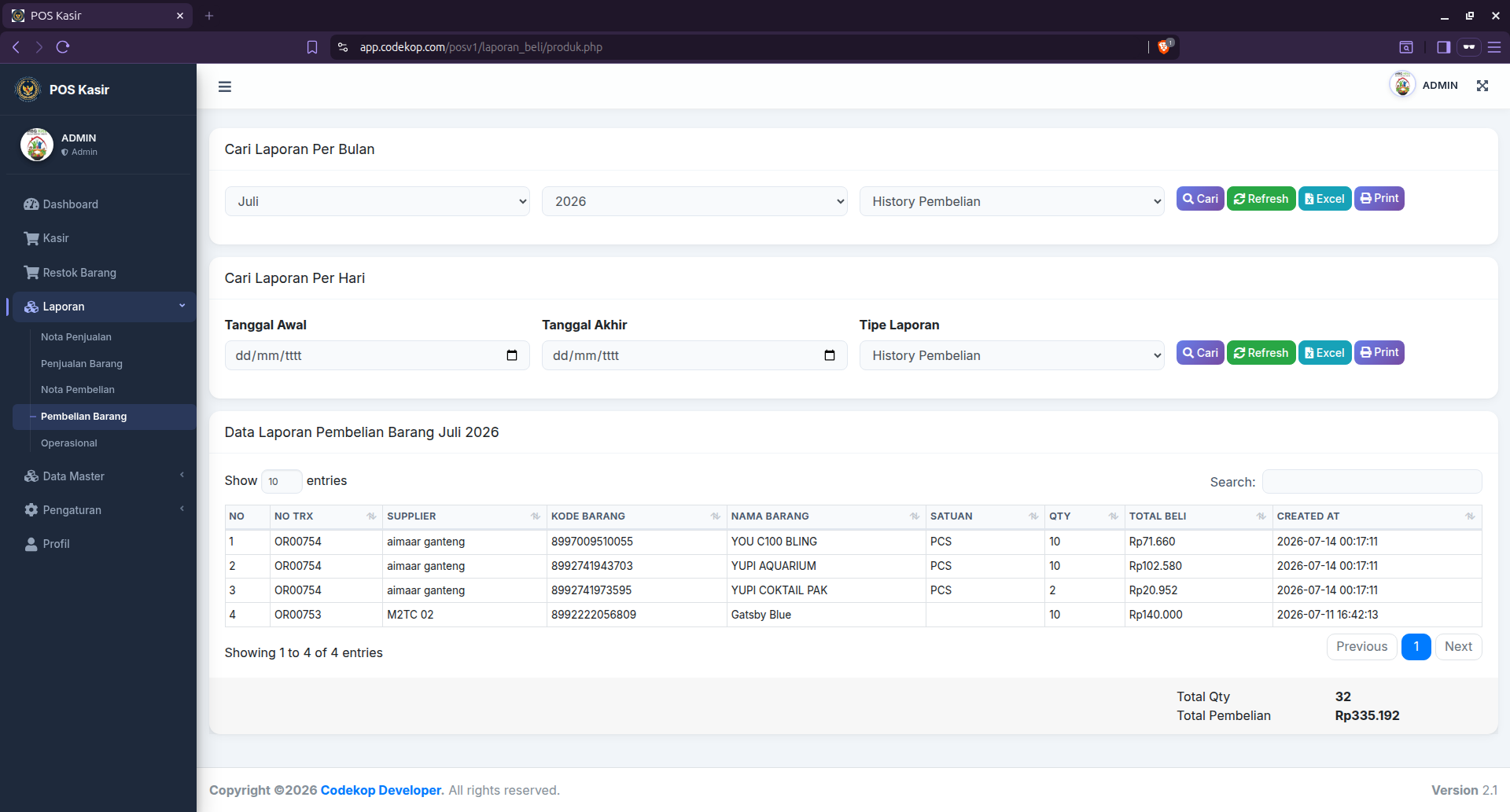
5.4 Pembelian Barang
Menampilkan rekap pembelian per item barang sehingga memudahkan analisis frekuensi restok dan pengeluaran untuk stok barang.
5.5 Operasional
Dipakai untuk mencatat pemasukan atau pengeluaran di luar transaksi penjualan dan pembelian, misalnya biaya listrik, transport, internet, konsumsi, atau pemasukan tambahan lain.
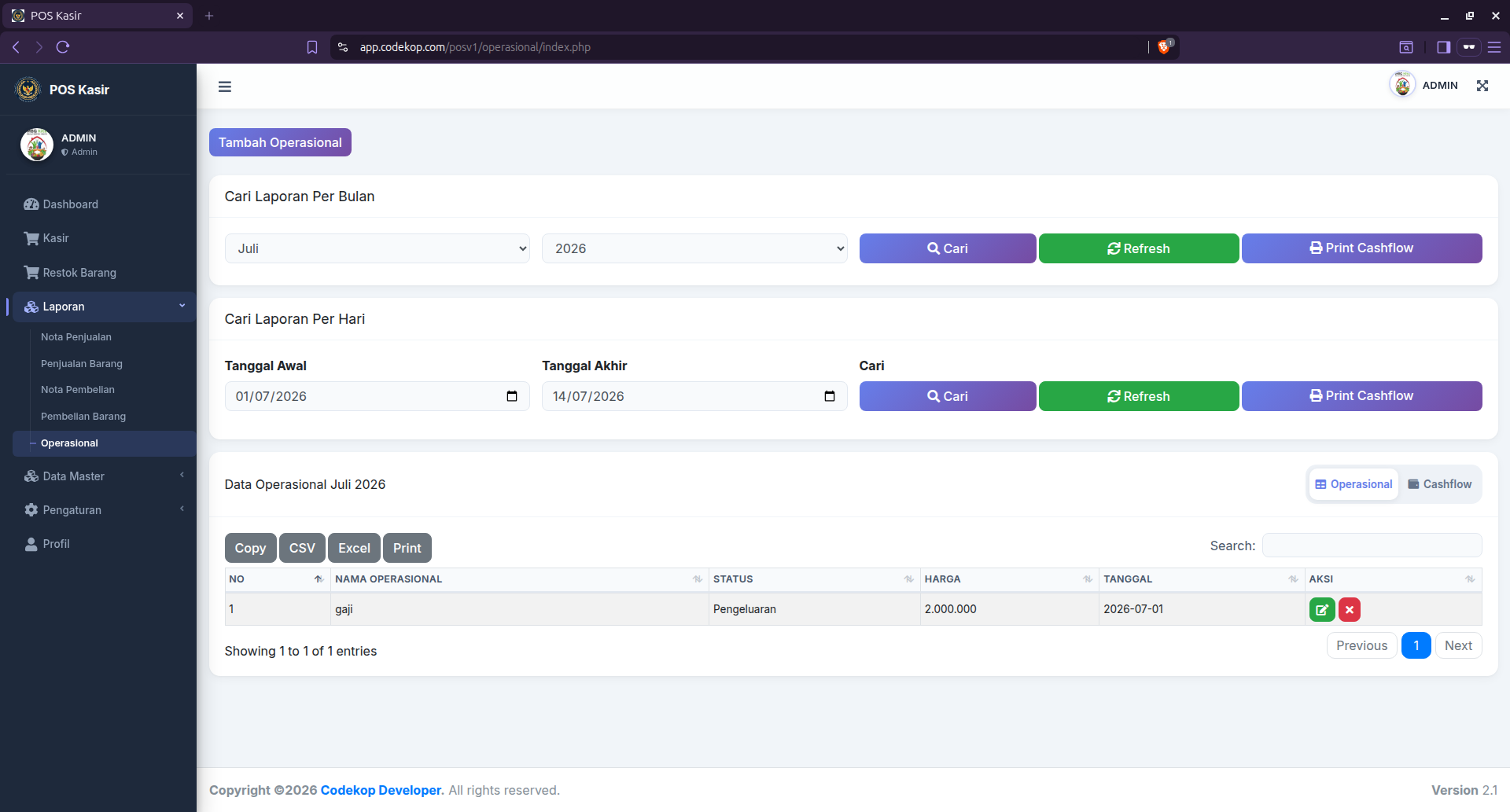
Langkah umum mencatat operasional:
- Buka menu Operasional.
- Klik Tambah Operasional.
- Isi nama transaksi operasional.
- Pilih status pemasukan atau pengeluaran.
- Isi nominal, tanggal, dan keterangan.
- Simpan data.
6. Data Master
Menu Data Master digunakan untuk mengelola data inti yang dipakai di seluruh modul aplikasi.
6.1 Barang
Menu barang dipakai untuk mengelola seluruh produk yang dijual.
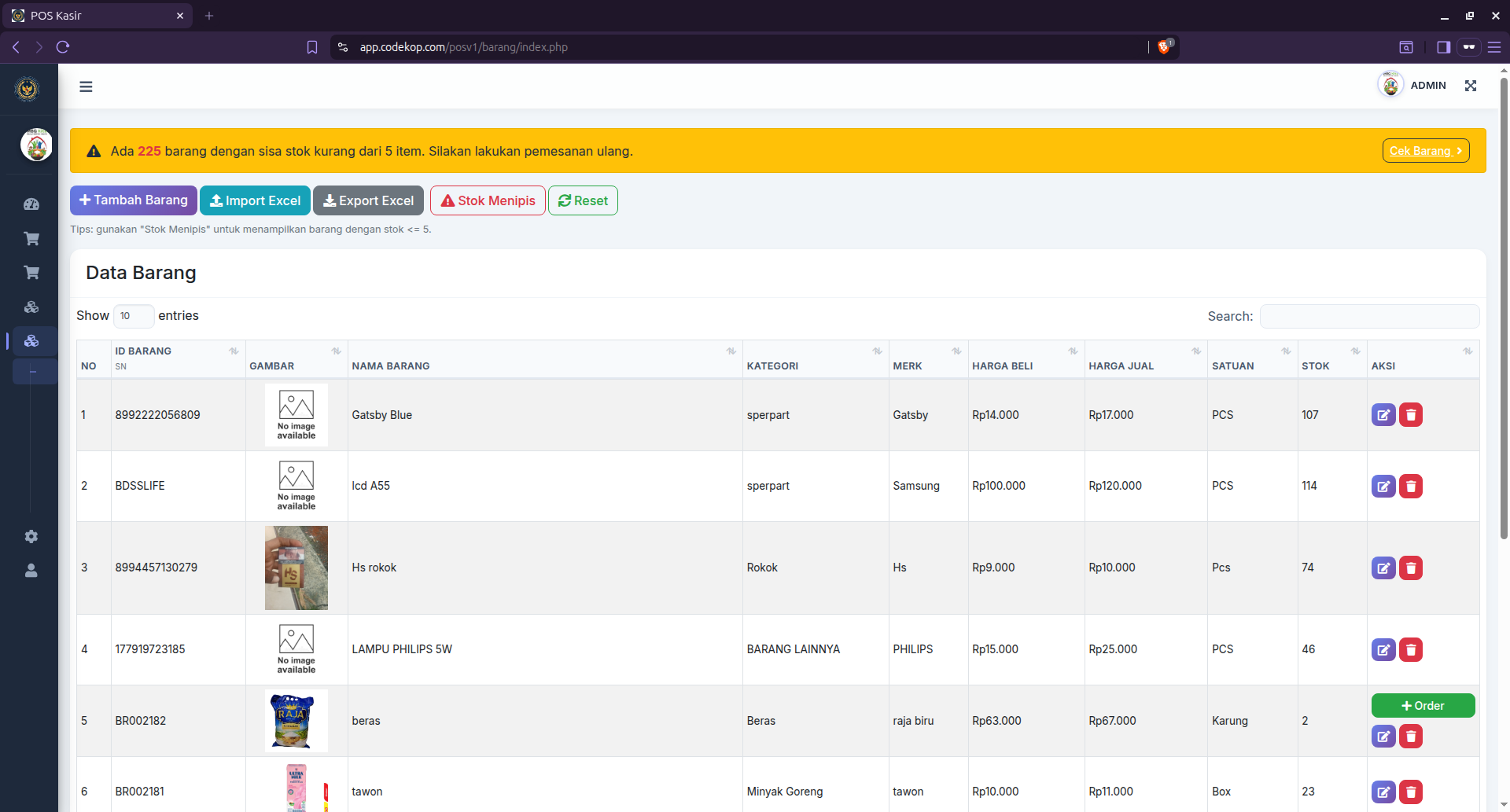
Data yang umumnya dikelola:
- Kode barang
- Kategori
- Nama barang
- Merk
- Harga beli
- Harga jual
- Satuan
- Stok
- Gambar barang
Fitur yang biasanya tersedia:
- Tambah barang
- Edit barang
- Hapus barang
- Import Excel
- Export Excel
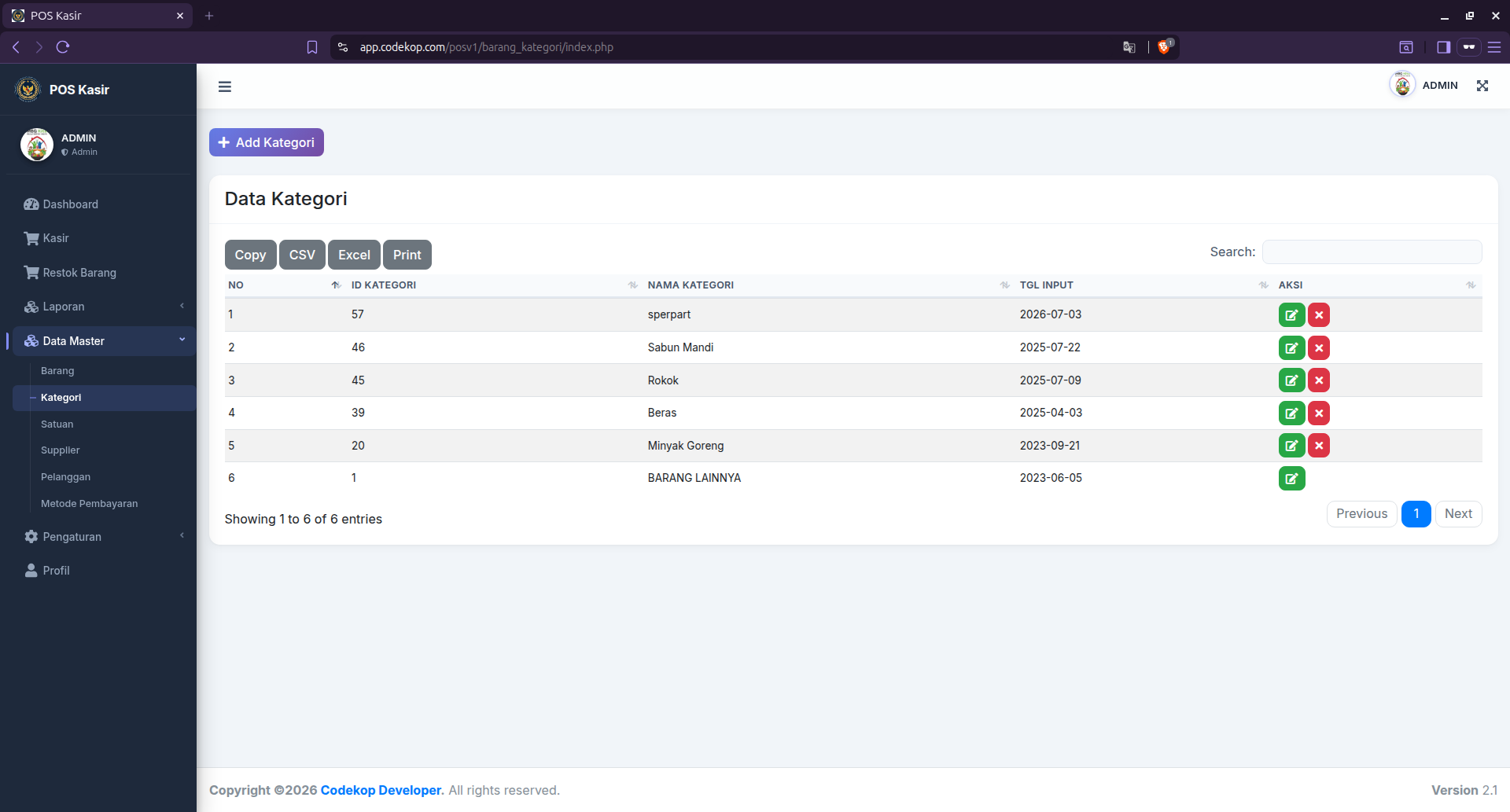
6.2 Kategori
Dipakai untuk mengelompokkan barang agar pencarian dan pelaporan lebih rapi.
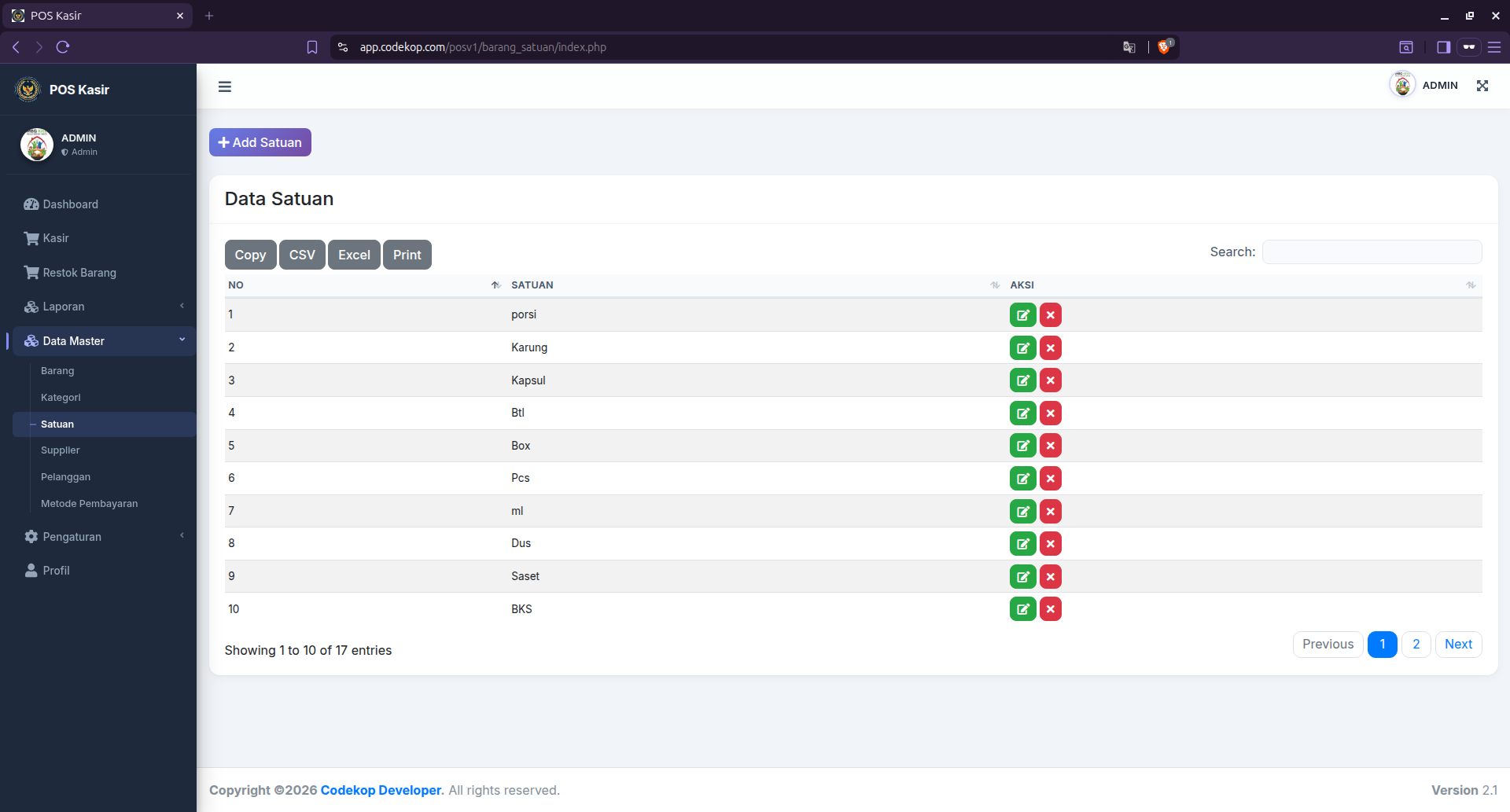
6.3 Satuan
Dipakai untuk menentukan satuan barang seperti Pcs, Box, Kg, Liter, dan lain lain.
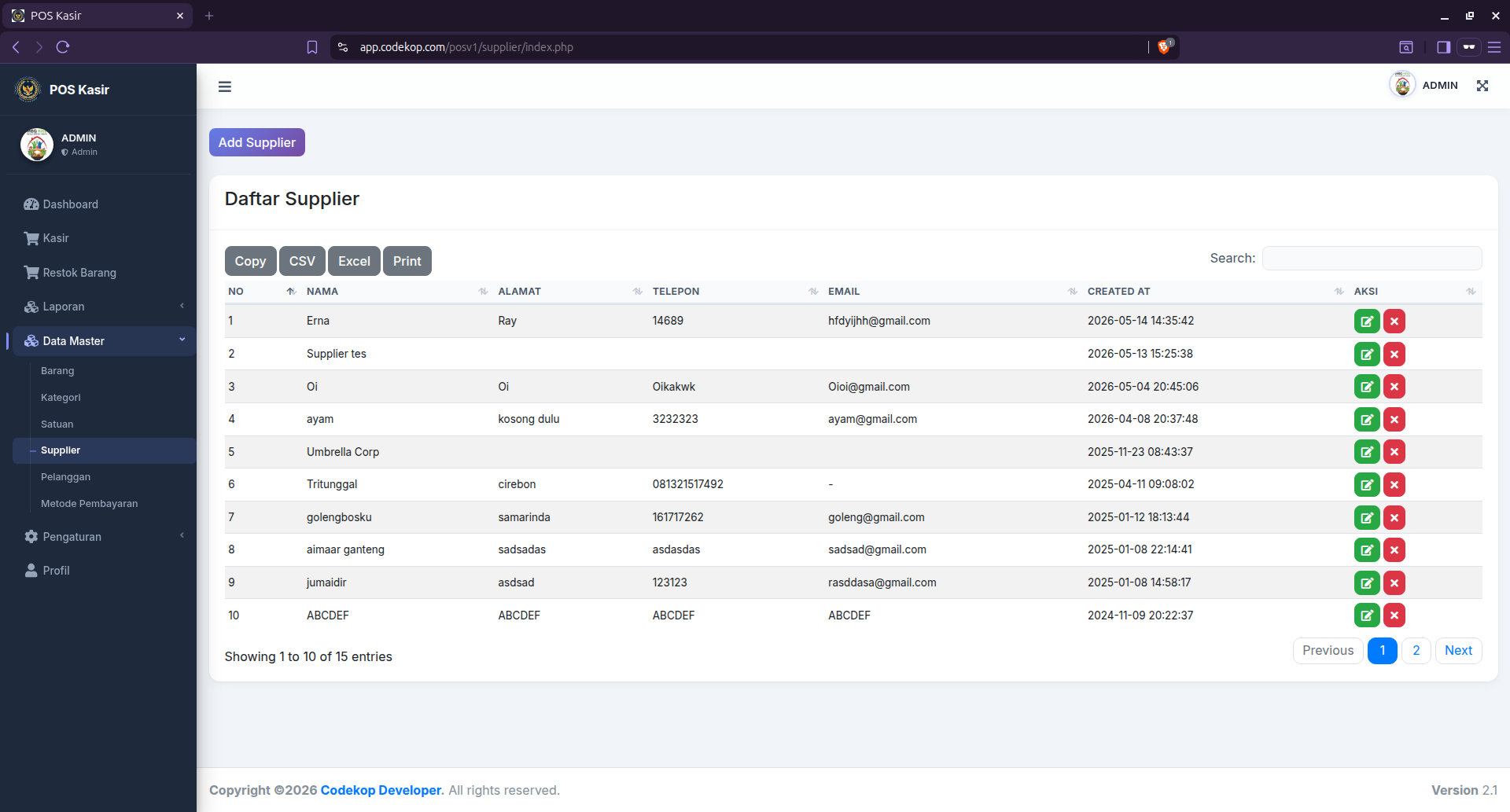
6.4 Supplier
Dipakai untuk menyimpan data pemasok barang. Supplier bermanfaat saat proses restok dan evaluasi histori pembelian.
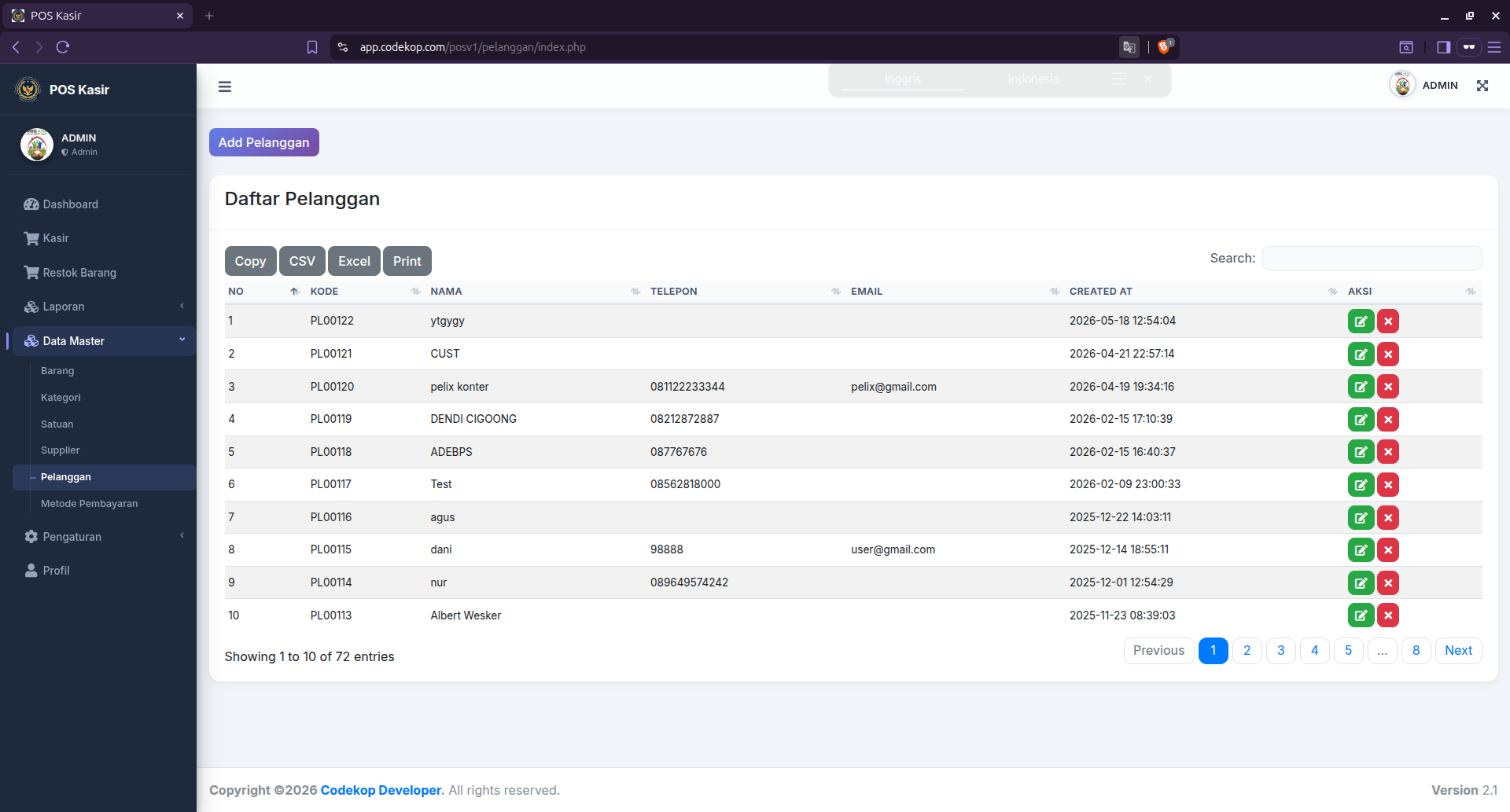
6.5 Pelanggan
Dipakai untuk menyimpan data pelanggan agar transaksi bisa ditautkan ke pembeli tertentu. Ini berguna untuk toko yang ingin mencatat histori belanja pelanggan.
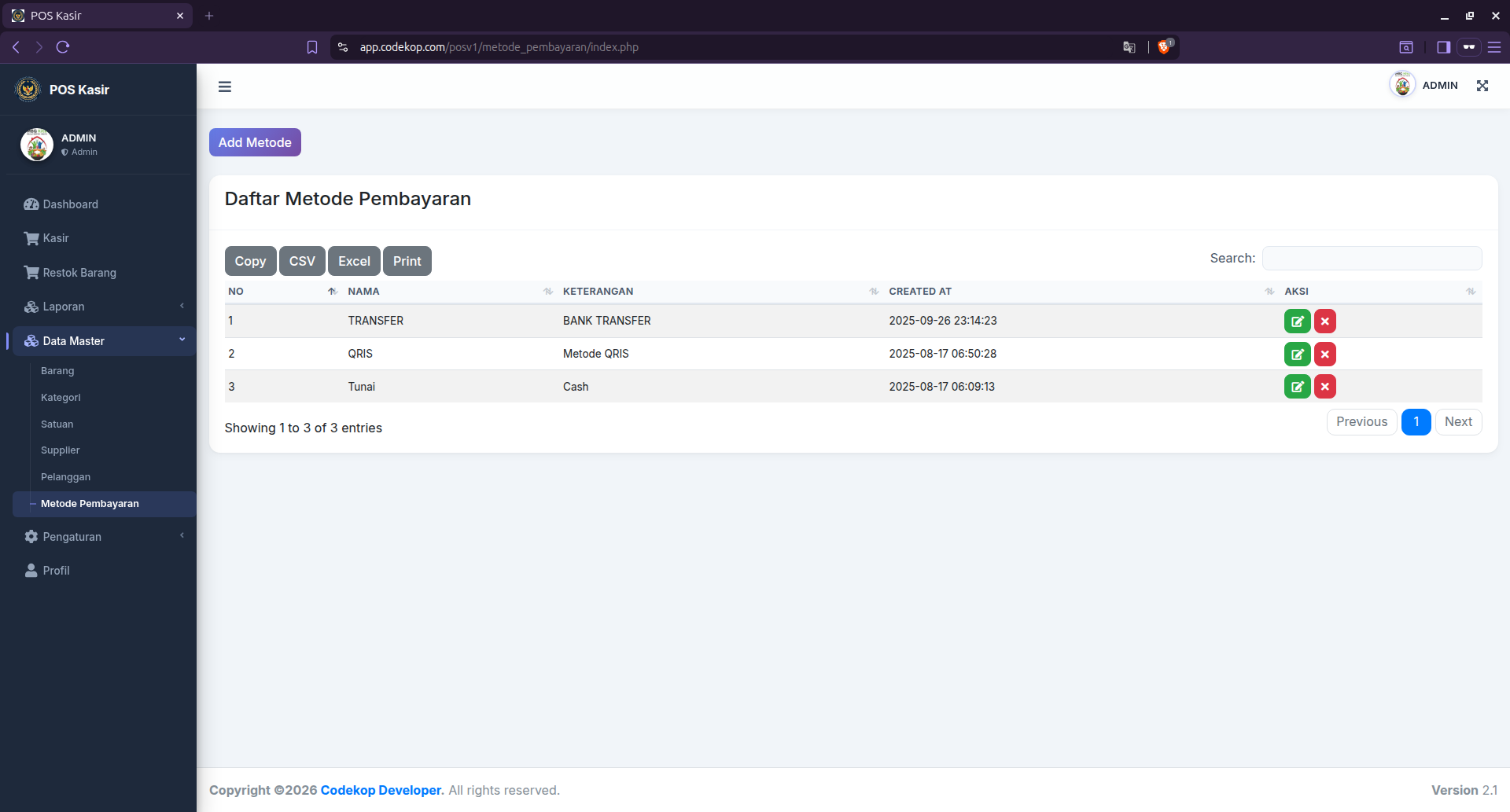
6.6 Metode Pembayaran
Dipakai untuk mengelola daftar metode bayar seperti Tunai, QRIS, Transfer, Debit, atau metode lain sesuai kebutuhan toko.
7. Pengaturan
Menu Pengaturan dipakai untuk mengendalikan aspek administratif aplikasi.
7.1 Data Users
Dipakai untuk menambah, mengubah, menonaktifkan, atau mengatur akun pengguna aplikasi.
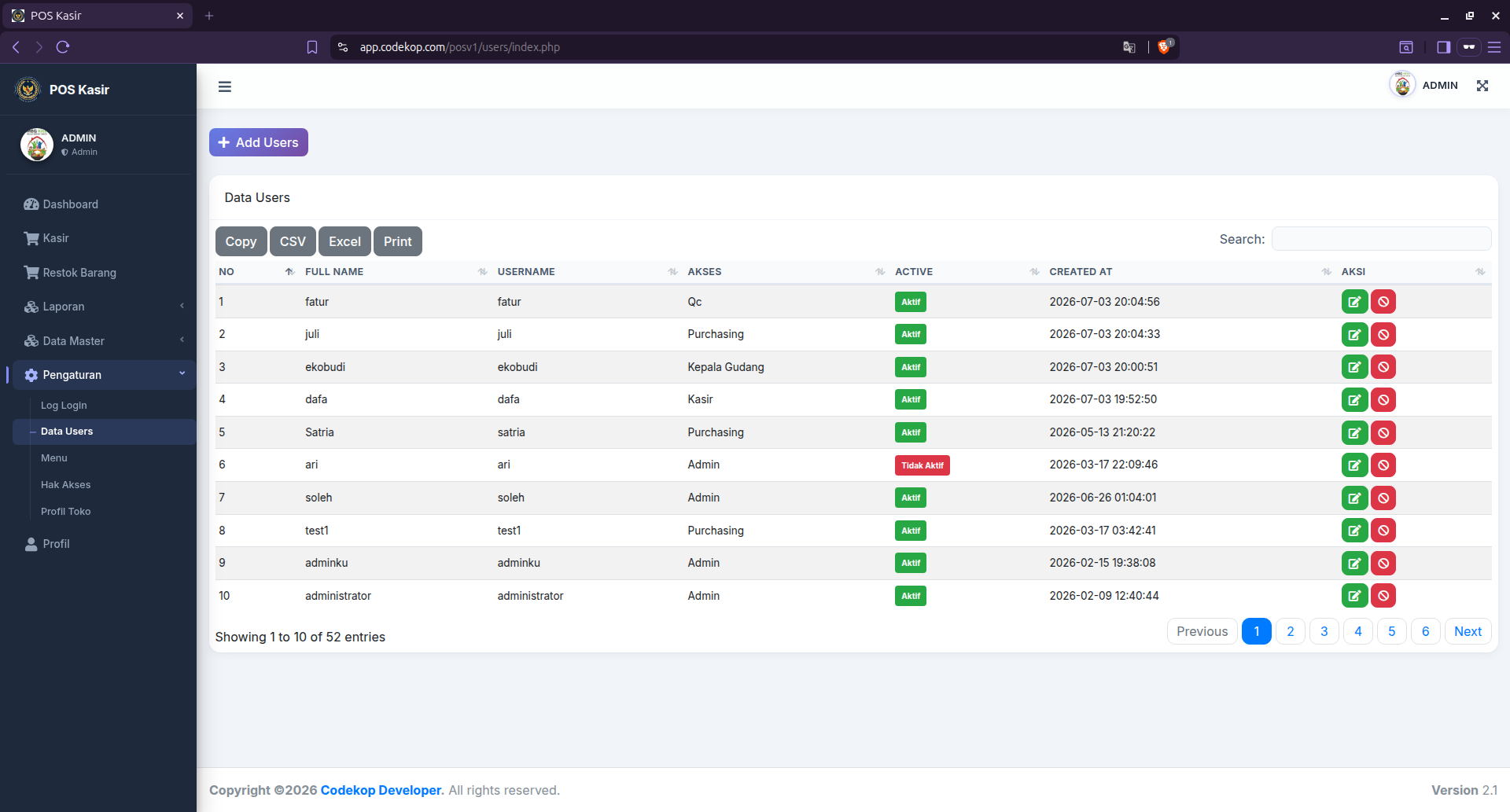
Contoh penggunaan:
- Membuat akun kasir baru.
- Mengubah password user.
- Menonaktifkan akun yang sudah tidak dipakai.
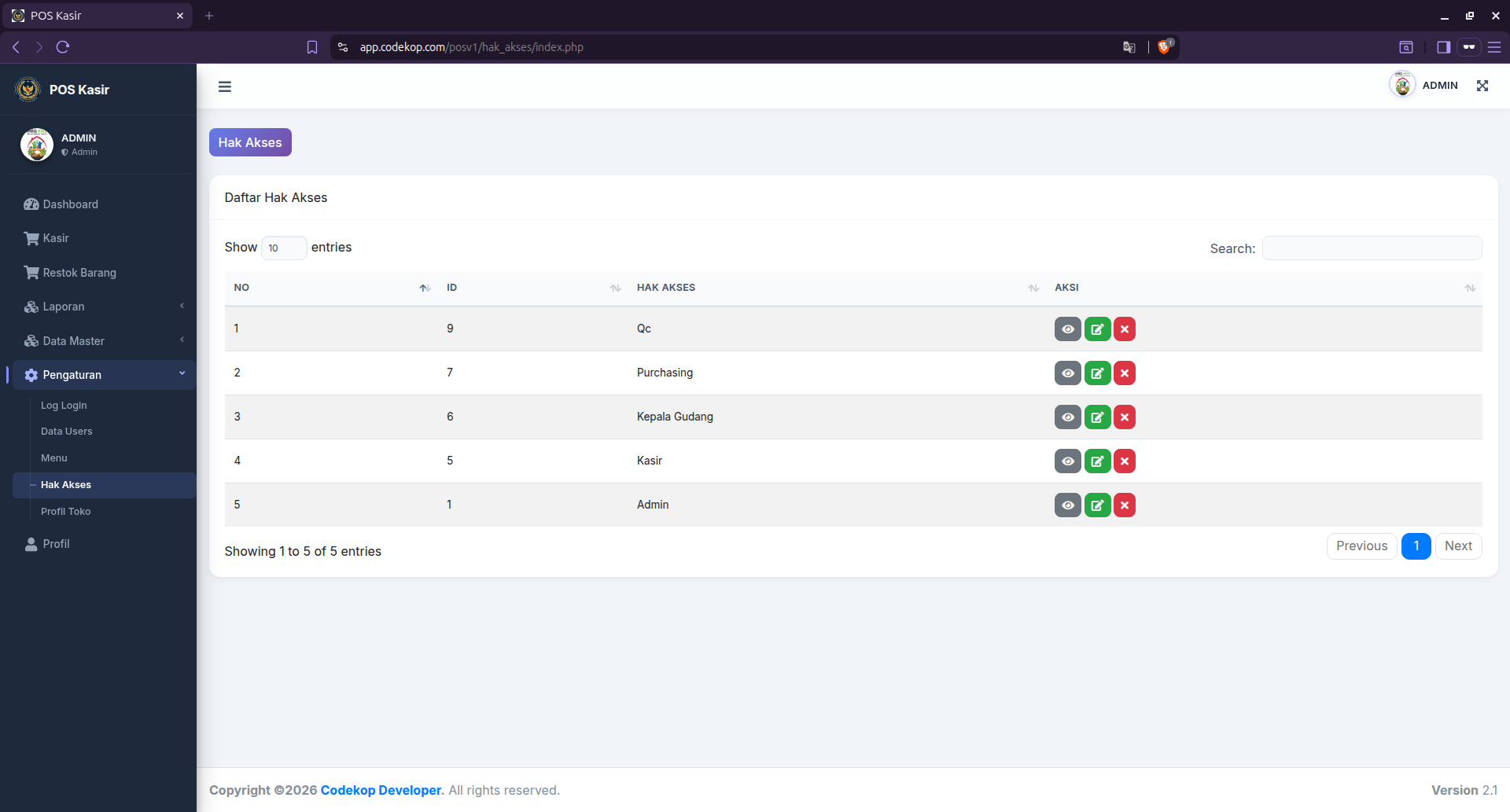
7.2 Hak Akses
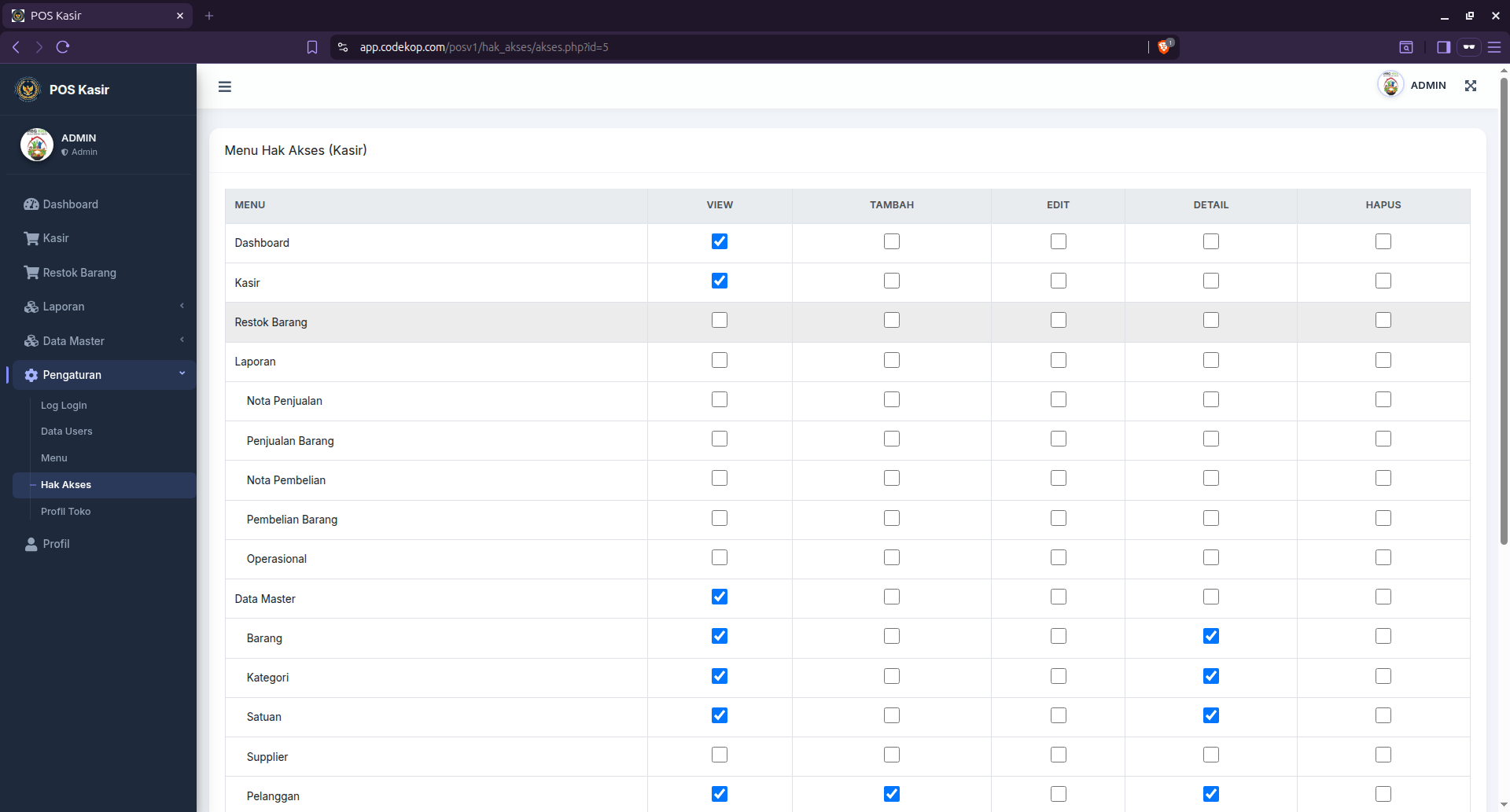
Dipakai untuk mengatur role dan izin masing masing user pada tiap menu. Izin yang umumnya tersedia mencakup View, Tambah, Edit, Detail, dan Hapus.
Contoh penerapan:
- Kasir hanya boleh membuka menu Kasir dan melihat laporan tertentu.
- Admin boleh mengakses semua menu termasuk pengaturan.
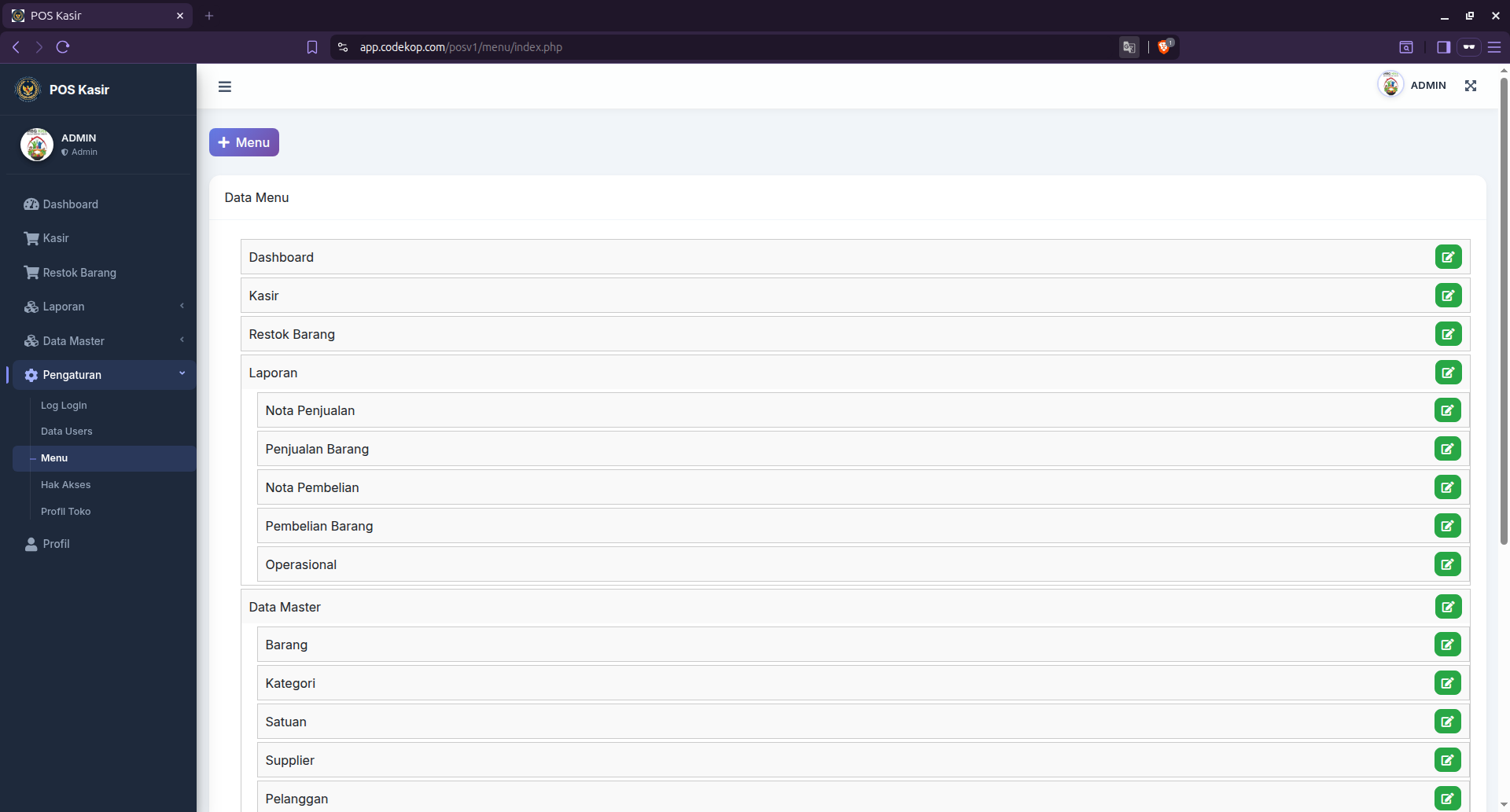
7.3 Menu
Dipakai untuk mengatur struktur sidebar, nama menu, route, icon, urutan, dan parent menu.
7.4 Profil Toko
Dipakai untuk mengubah identitas toko seperti:
- Nama toko
- Alamat
- Kontak
- Logo
- Model print struk
Pengaturan model print sangat penting agar hasil cetak sesuai perangkat yang digunakan, misalnya printer thermal atau kertas A4.
7.5 Log Login
Dipakai untuk memantau histori login semua user, termasuk IP, perangkat, status berhasil atau gagal, dan waktu akses. Menu ini penting untuk audit keamanan dasar.
8. Profil Saya
Menu Profil Saya dipakai oleh user yang sedang login untuk memperbarui informasi akunnya sendiri.
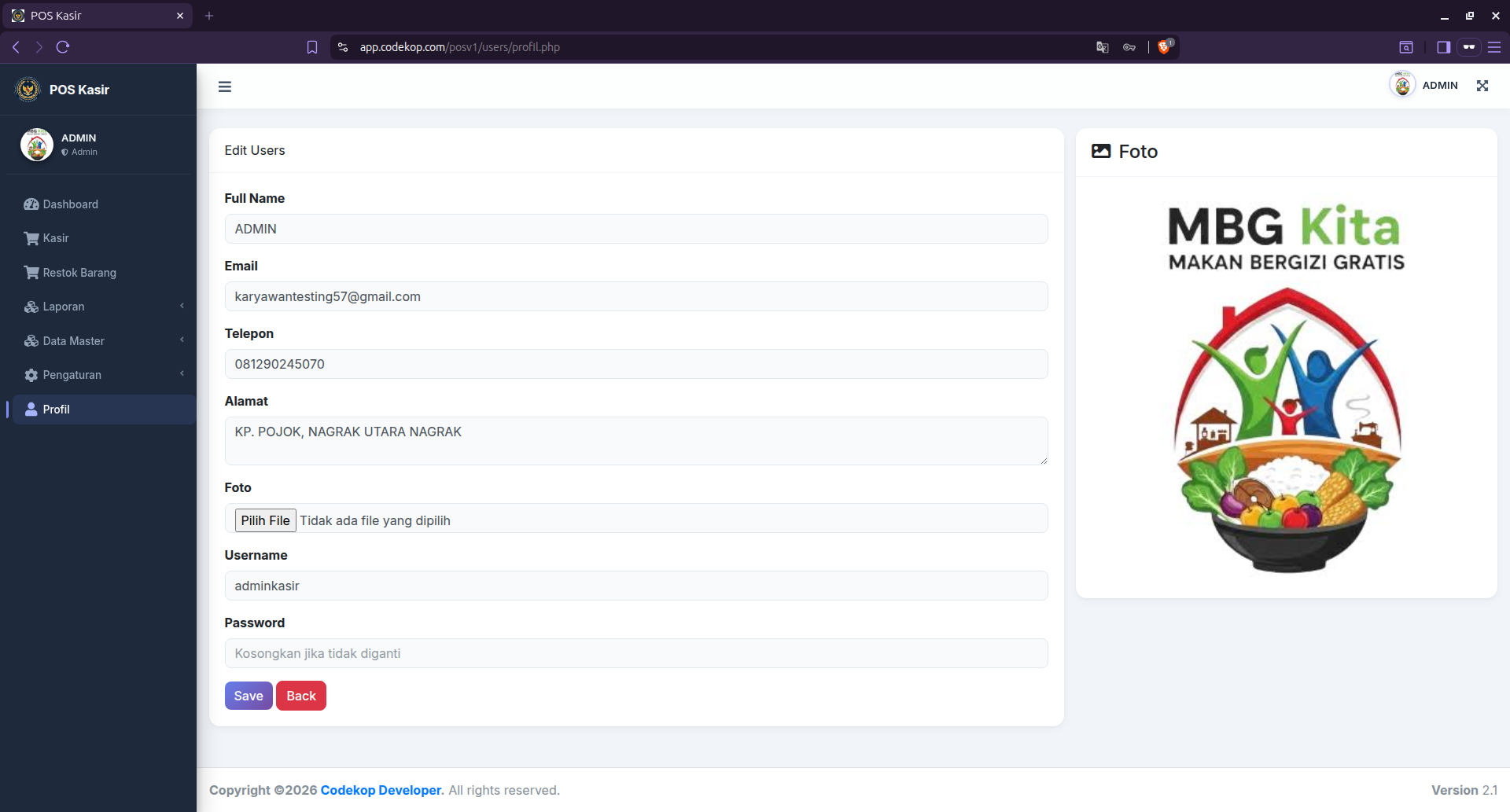
Data yang umumnya bisa diubah:
- Nama
- Foto profil
- Password
Disarankan setiap user mengganti password secara berkala dan tidak membagikan akun ke pengguna lain.
9. Stok Opname
Menu Stok Opname digunakan untuk mencocokkan stok sistem dengan hasil hitung fisik barang di gudang atau toko. Selisih yang ditemukan akan otomatis menyesuaikan stok barang dan tercatat di Kartu Stok.
9.1 Alur membuat stok opname
- Buka menu Stok Opname, lalu klik Buat Opname.
- Cari barang pada panel Cari Barang di sisi kiri.
- Tambahkan barang yang akan dihitung ke daftar Hitung Fisik di sisi kanan.
- Isi jumlah stok fisik hasil hitung untuk setiap barang.
- Isi catatan opname bila diperlukan, misalnya keterangan lokasi atau alasan opname.
- Klik Simpan Stok Opname.
- Sistem hanya menyimpan barang yang stok fisiknya berbeda dari stok sistem, lalu membuat kode opname otomatis (format OPN-YYYYMMDD-XXX).
- Stok barang diperbarui sesuai hasil hitung fisik, dan setiap selisih tercatat di Kartu Stok sebagai tipe Penyesuaian.
9.2 Riwayat dan filter stok opname
Halaman utama Stok Opname menampilkan riwayat sesi opname beserta ringkasan jumlah sesi, total item, dan total nilai selisih.
- Filter periode berdasarkan bulan atau rentang tanggal.
- Pencarian berdasarkan kode opname atau catatan.
- Detail untuk melihat rincian barang, stok sistem, stok fisik, dan selisih pada satu sesi opname.
- Cetak untuk mencetak laporan hasil opname.
9.3 Membatalkan stok opname
Bila hasil opname keliru, sesi (atau item tertentu di dalamnya) dapat dibatalkan melalui tombol Batal. Pembatalan akan mengembalikan stok barang ke kondisi sebelum opname dan tercatat kembali di Kartu Stok.
- Pembatalan seluruh sesi mengubah status opname menjadi Batal.
- Pembatalan sebagian item membuat status opname menjadi Sebagian, sementara item yang tidak dibatalkan tetap berlaku.
- Akses fitur ini mengikuti hak akses (Lihat, Tambah, Detail, Hapus) yang diatur pada menu Hak Akses.
Tips penggunaan:
- Lakukan stok opname secara berkala, misalnya bulanan, untuk menjaga akurasi stok.
- Gunakan kolom catatan untuk mencatat lokasi gudang atau alasan opname agar mudah ditelusuri di kemudian hari.
10. Kartu Stok
Menu Kartu Stok menampilkan riwayat pergerakan stok setiap barang secara otomatis, mencakup transaksi penjualan (Kasir), pembelian (Restok Barang), dan penyesuaian dari Stok Opname.
10.1 Jenis pergerakan stok
- Masuk tercatat otomatis dari transaksi Restok Barang atau pembelian.
- Keluar tercatat otomatis dari transaksi penjualan di menu Kasir.
- Penyesuaian tercatat otomatis dari Stok Opname, baik saat penyimpanan maupun pembatalan.
10.2 Filter dan ringkasan
- Filter periode berdasarkan bulan atau rentang tanggal.
- Filter berdasarkan barang tertentu atau jenis pergerakan (Masuk, Keluar, Penyesuaian).
- Pencarian berdasarkan nama atau kode barang, maupun referensi transaksi.
- Ringkasan menampilkan total qty Masuk, total qty Keluar, dan jumlah transaksi Penyesuaian pada periode yang dipilih.
10.3 Kolom data kartu stok
Setiap baris kartu stok menampilkan tanggal, nama dan kode barang, jenis pergerakan, qty, stok sebelum, stok sesudah, referensi (kode transaksi terkait), keterangan, dan petugas yang memproses.
Kartu Stok juga dapat dicetak sebagai laporan sesuai filter yang aktif, misalnya untuk kebutuhan audit stok bulanan.
Manfaat Kartu Stok:
- Menelusuri riwayat keluar masuk stok satu barang tertentu secara lengkap.
- Memverifikasi kesesuaian antara transaksi penjualan, pembelian, dan hasil stok opname.
- Menjadi alat bantu audit stok tanpa perlu membuka masing masing menu transaksi satu per satu.
11. Tips Penggunaan dan Penutup
Agar penggunaan aplikasi POS berjalan rapi dan aman, berikut beberapa saran operasional:
- Lakukan pengecekan stok secara berkala melalui menu Stok Opname, dan telusuri riwayatnya lewat Kartu Stok.
- Gunakan role dan hak akses sesuai tugas masing masing.
- Pastikan metode pembayaran, pelanggan, dan supplier diisi konsisten.
- Periksa laporan penjualan, pembelian, dan operasional secara rutin.
- Simpan dokumentasi ini sebagai panduan onboarding untuk user baru.
Dengan mengikuti alur pada dokumentasi ini, aplikasi POS Kasir Codekop dapat digunakan sebagai sistem operasional toko yang lebih tertib, cepat, dan mudah dipantau.
12. Referensi Penting
Berikut beberapa link penting yang berkaitan langsung dengan produk dan penggunaan aplikasi POS Kasir Codekop: