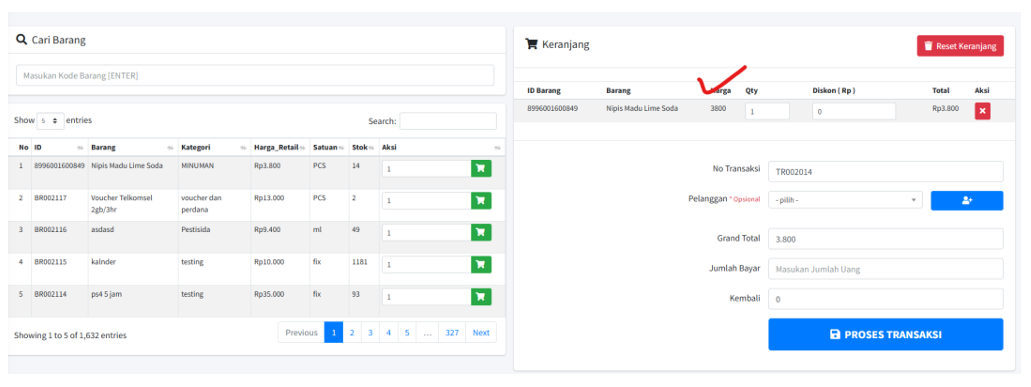
1. Input Barang Baru dengan Barcode di Menu Master Barang
Step 1 : Masuk ke Menu "Master Barang"
- Klik Master → pilih Barang.
- Akan tampil daftar barang.
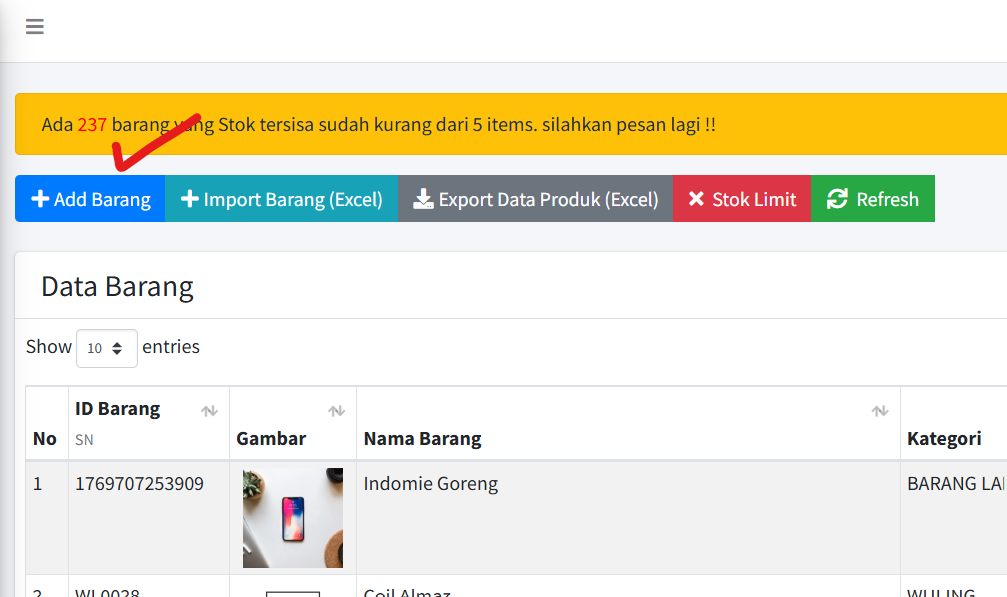
Step 2: Klik Tombol "Add Barang"
- Klik tombol [+Add Barang]
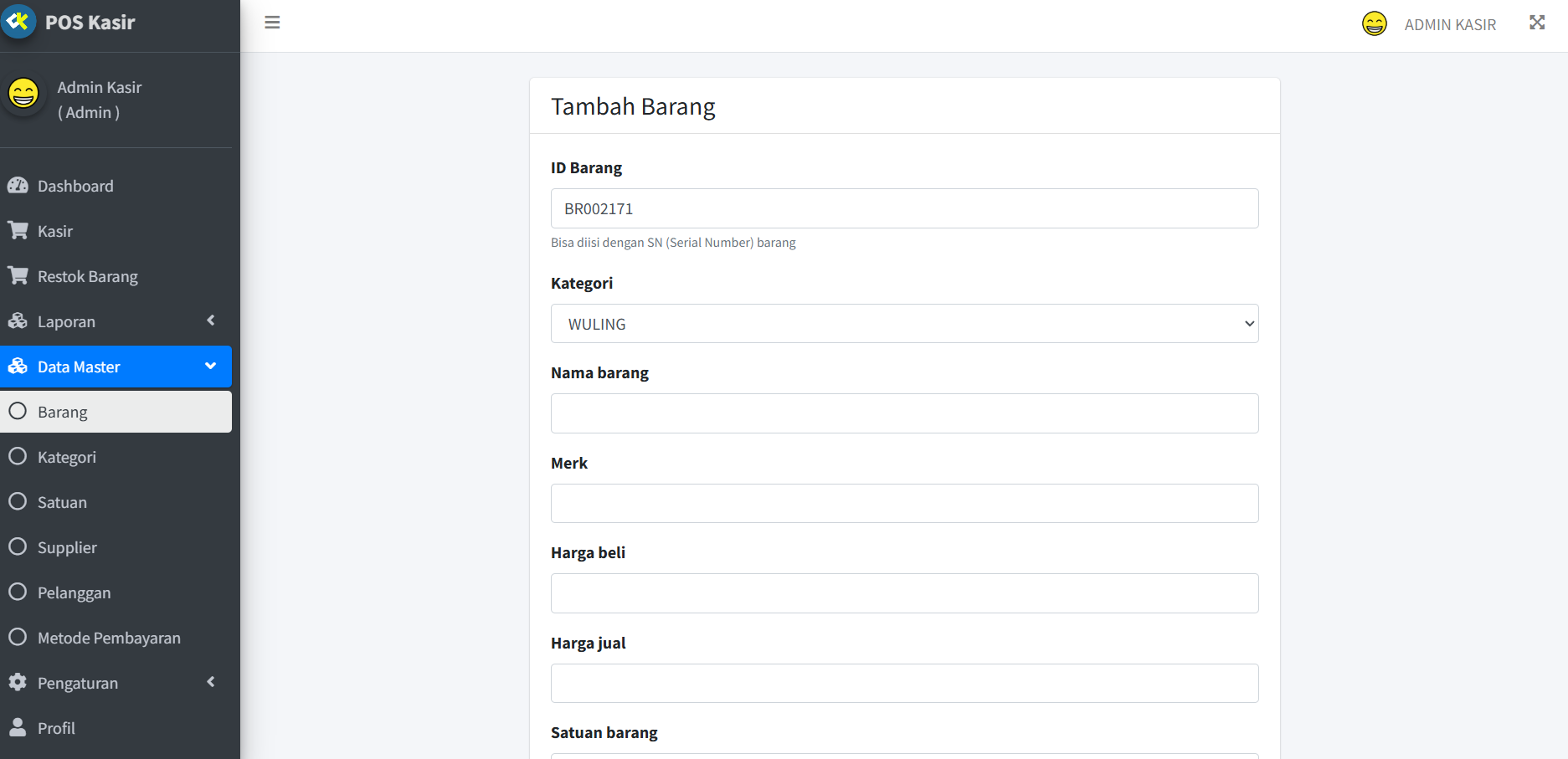
Step 3: Scan Kode Barcode ke Kolom "Kode Barang"
- Arahkan kursor ke kolom Kode Barang.
- Hapus default (misalnya BR002171), lalu scan barcode dari alat scanner.
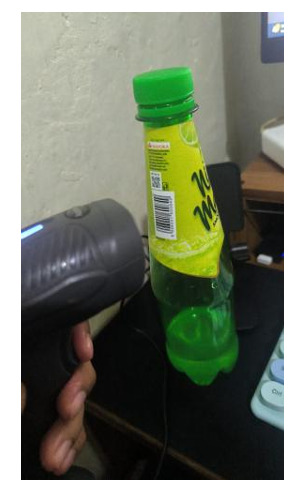
- Kode akan otomatis masuk ke kolom tersebut.
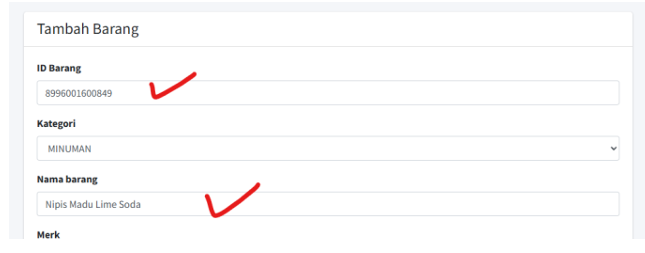
Step 4: Lengkapi Data Barang Lainnya
- Nama Barang
- Kategori
- Harga Beli / Jual
- Satuan
- Stok awal
Step 5: Klik Tombol "Save"
- Barang dengan kode barcode akan disimpan di database.

2. Menggunakan Barcode Saat Transaksi di Menu Kasir
Step 1: Masuk ke Menu "Kasir"
- Klik Kasir di sidebar atau menu utama.
Step 2: Arahkan Kursor ke Kolom Scan/Input Barang
- Pastikan kursor aktif di kolom input pencarian. ( Sudah Otomatis Ketika kemenu Kasir )
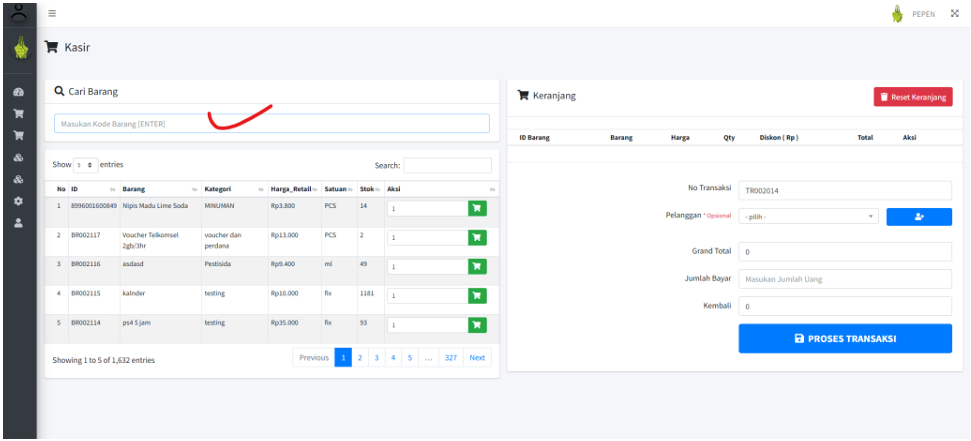
Step 3: Scan Barcode Barang
- Arahkan scanner ke barcode fisik barang.
- Kode akan otomatis terisi dan sistem akan mencari barang di database.
- Barang akan langsung masuk ke keranjang pembelian.