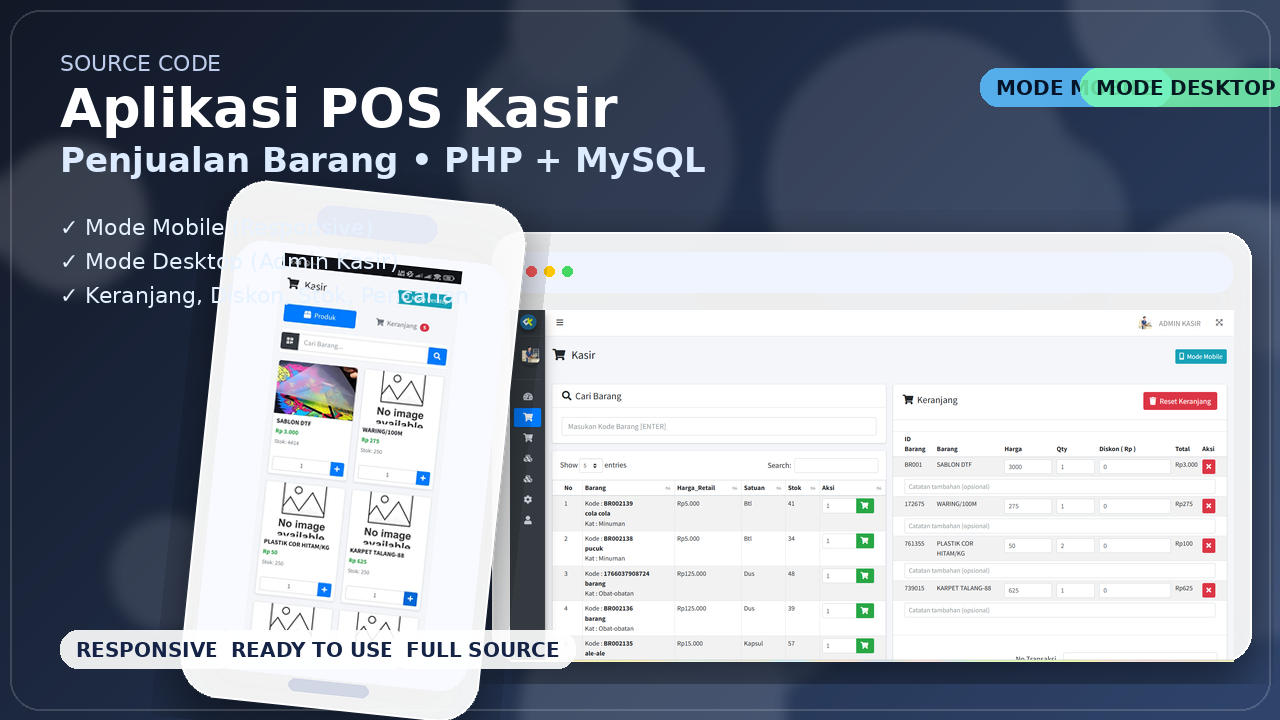
Cara Install Source Code POS Kasir dengan XAMPP
Ikuti urutan instalasi berikut agar aplikasi POS Kasir berjalan di komputer lokal.
Download dan Install XAMPP
Download dan install XAMPP di komputer Anda. Panduan install XAMPP bisa dibaca di:
https://www.codekop.com/read/tutorial-cara-menginstall-xampp-di-windows.html
Order Aplikasi
Lakukan order aplikasi melalui situs Codekop atau melalui tombol email/WhatsApp yang sudah disediakan.
Pindahkan File ZIP ke Folder htdocs
Setelah order, file aplikasi akan diberikan dalam bentuk ZIP. Pindahkan file ZIP aplikasi ke dalam folder htdocs pada XAMPP.

Extract File Aplikasi
Extract file ZIP tersebut. Setelah file berhasil diekstrak, lanjut ke proses import database.

Nyalakan Apache dan MySQL
Sebelum import database, nyalakan terlebih dahulu Apache dan MySQL pada XAMPP. Jika aplikasi ingin dijalankan kembali, Apache dan MySQL juga harus aktif.

Buat Database di phpMyAdmin
Buka http://localhost/phpmyadmin/, lalu buat database baru. Nama database bisa disesuaikan dengan file SQL yang diberikan. Contoh: codekop_premium_posv1.


Setelah nama database diisi, klik tombol Create.
Import File SQL
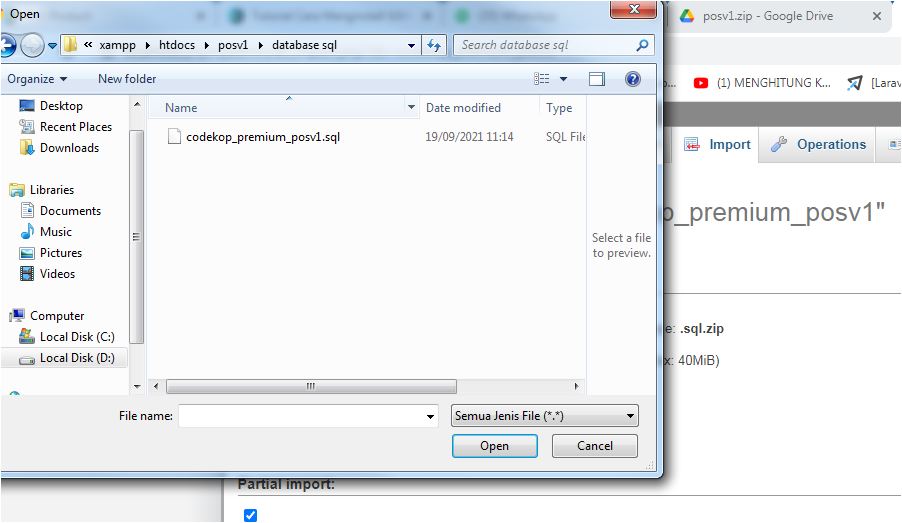
Setelah database berhasil dibuat, klik tab Import, lalu pilih file .sql yang berada di folder database sql. Setelah itu klik Go.

Buka Project di Text Editor
Setelah import database selesai, buka folder aplikasi menggunakan text editor, misalnya VS Code. Kemudian cari file konfigurasi setting.php.

Setting Koneksi Database
Sesuaikan konfigurasi koneksi database di file setting.php, seperti host, username, password, dan nama database. Pada bagian $title_apl = "POS Codekop";, nama aplikasi juga bisa diganti.

Jalankan Aplikasi
Setelah konfigurasi disimpan, jalankan aplikasi melalui browser. Contoh URL: http://localhost/posv1/, sesuai nama folder aplikasi di htdocs.
Login ke Aplikasi
Jika form login tampil, coba login menggunakan:
Username: adminkasir
Password: secret

Masuk Dashboard
Jika berhasil masuk ke halaman dashboard, berarti aplikasi sudah berjalan dan siap digunakan.

Selesai
Aplikasi POS Codekop sudah siap digunakan untuk transaksi, restok barang, pengelolaan data master, dan laporan.