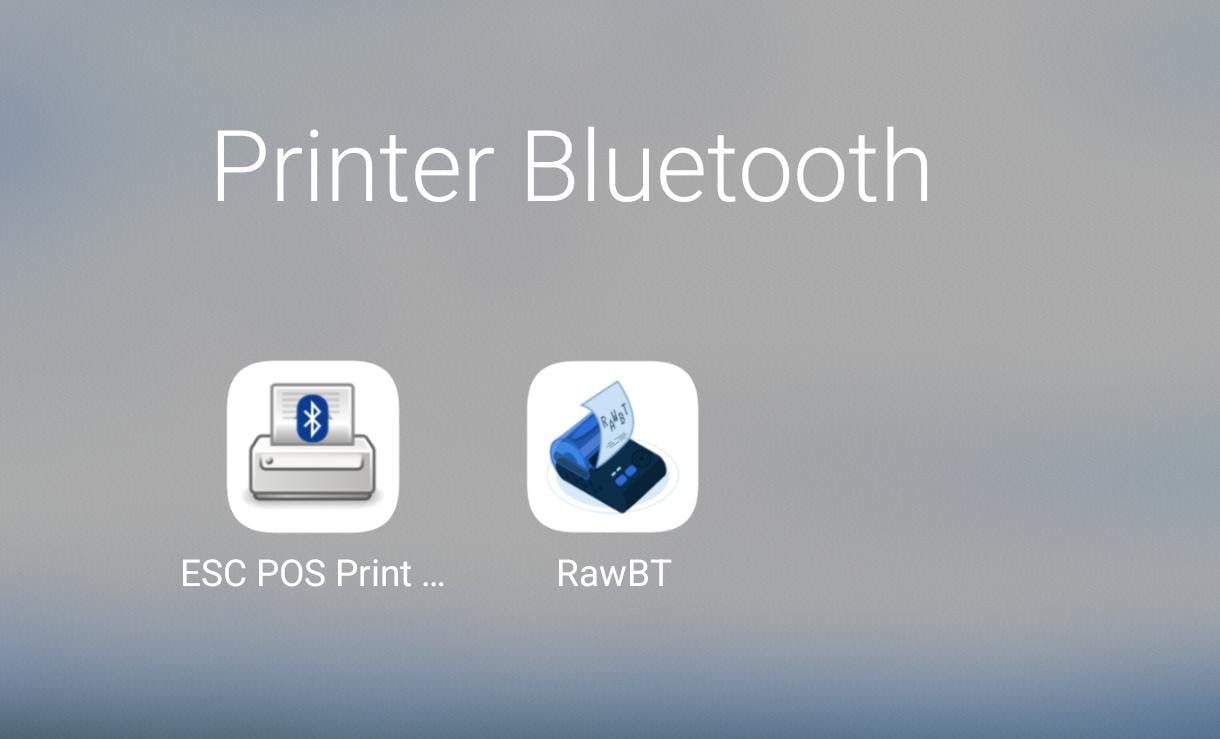
Tutorial ini menjelaskan cara mencetak struk transaksi dari POS Kasir yang dibuka melalui browser Android menggunakan printer thermal Bluetooth.
Agar halaman web POS Kasir dapat mengirim hasil cetak ke printer thermal, pengguna perlu memasang salah satu aplikasi penghubung berikut:
- RawBT Print Service, atau
- ESCPOS Bluetooth Print Service.
Keduanya memiliki fungsi yang hampir sama, yaitu menerima perintah print dari browser Android lalu meneruskannya ke printer thermal.
Catatan: Cukup gunakan salah satu aplikasi. Tidak perlu memasang RawBT dan ESCPOS secara bersamaan.
1. Perangkat yang Dibutuhkan
Sebelum memulai, siapkan:
- HP atau tablet Android.
- Printer thermal Bluetooth.
- Kertas thermal sesuai ukuran printer.
- Koneksi internet untuk membuka POS Kasir.
- Browser Google Chrome.
- Aplikasi RawBT atau ESCPOS Print Service.
- Printer yang mendukung perintah ESC/POS.
Ukuran printer thermal yang umum digunakan:
- Printer thermal 58 mm.
- Printer thermal 80 mm.
2. Pasang Kertas dan Nyalakan Printer
Masukkan kertas thermal ke dalam printer.
Pastikan posisi kertas sudah benar dan sisi thermal menghadap ke kepala printer.
Setelah itu:
- Tutup penutup printer.
- Nyalakan printer.
- Pastikan lampu indikator menyala.
- Tekan tombol
FEEDuntuk memastikan kertas dapat keluar.
Apabila kertas keluar tetapi tidak terdapat tulisan ketika mencetak, coba balik posisi kertas thermal.
3. Hubungkan Printer ke Bluetooth Android
Buka menu:
Pengaturan Android → Bluetooth
Kemudian lakukan langkah berikut:
- Aktifkan Bluetooth.
- Nyalakan printer thermal.
- Tunggu sampai nama printer muncul.
- Tekan nama printer.
- Pilih Pasangkan atau Pair.
Nama printer biasanya dapat muncul seperti:
- BT Printer
- Thermal Printer
- POS Printer
- RPP02N
- MTP-II
- Printer001
- Nama lain sesuai merek printer
Apabila diminta kode PIN, coba gunakan:
0000
atau:
1234
Pastikan printer sudah masuk ke daftar perangkat yang dipasangkan.
Pilihan A: Menggunakan RawBT
4. Instal RawBT
Buka Google Play Store, kemudian cari:
RawBT Print Service
Instal aplikasi tersebut, lalu buka minimal satu kali.
Berikan izin yang diminta, seperti:
- Izin Bluetooth.
- Izin perangkat di sekitar.
- Izin notifikasi.
- Izin mengakses layanan pencetakan.
RawBT tersedia untuk Android dan dapat digunakan sebagai penghubung print dari browser ke printer thermal melalui Bluetooth, USB, atau jaringan. Versi gratis RawBT dapat menampilkan watermark pada hasil cetak. Untuk menghilangkan watermark, pengguna mungkin perlu menggunakan versi berbayar.
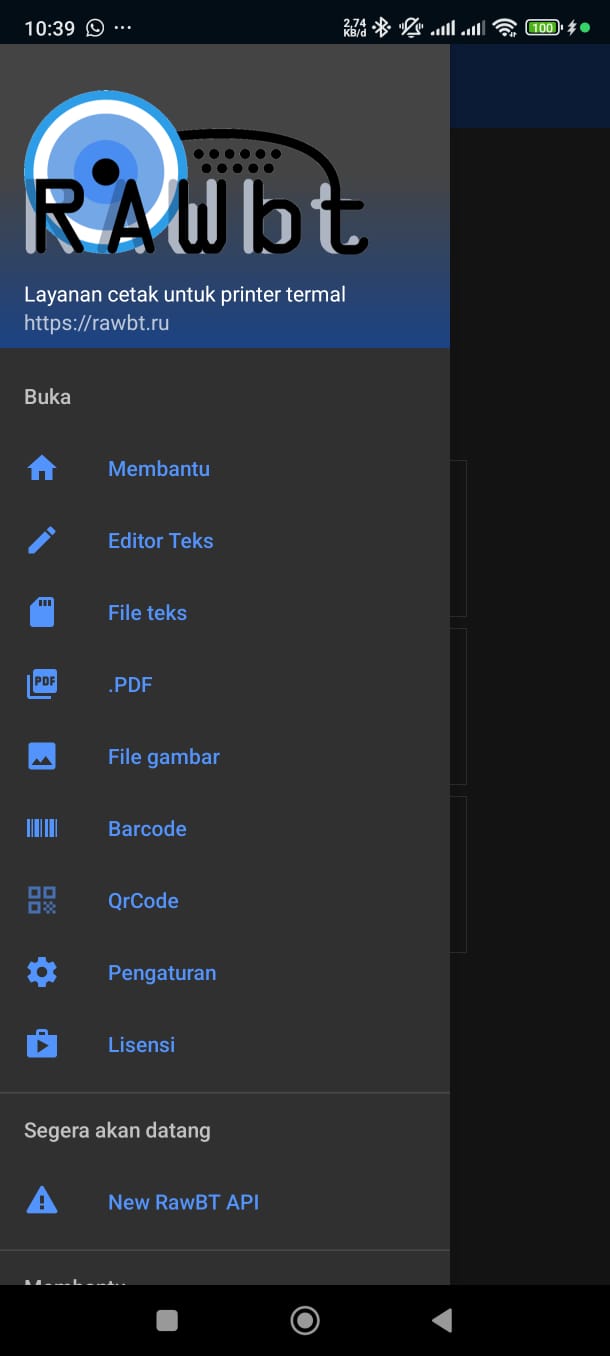
5. Hubungkan Printer di RawBT
Buka aplikasi RawBT, kemudian:
- Masuk ke menu Settings.
- Tekan Add Printer.
- Pilih jenis koneksi Bluetooth.
- Pastikan Bluetooth Android aktif.
- Pilih nama printer thermal.
- Tekan Connect.
- Tekan Test untuk melakukan test print.
- Apabila test print berhasil, tekan Add Printer atau simpan printer.
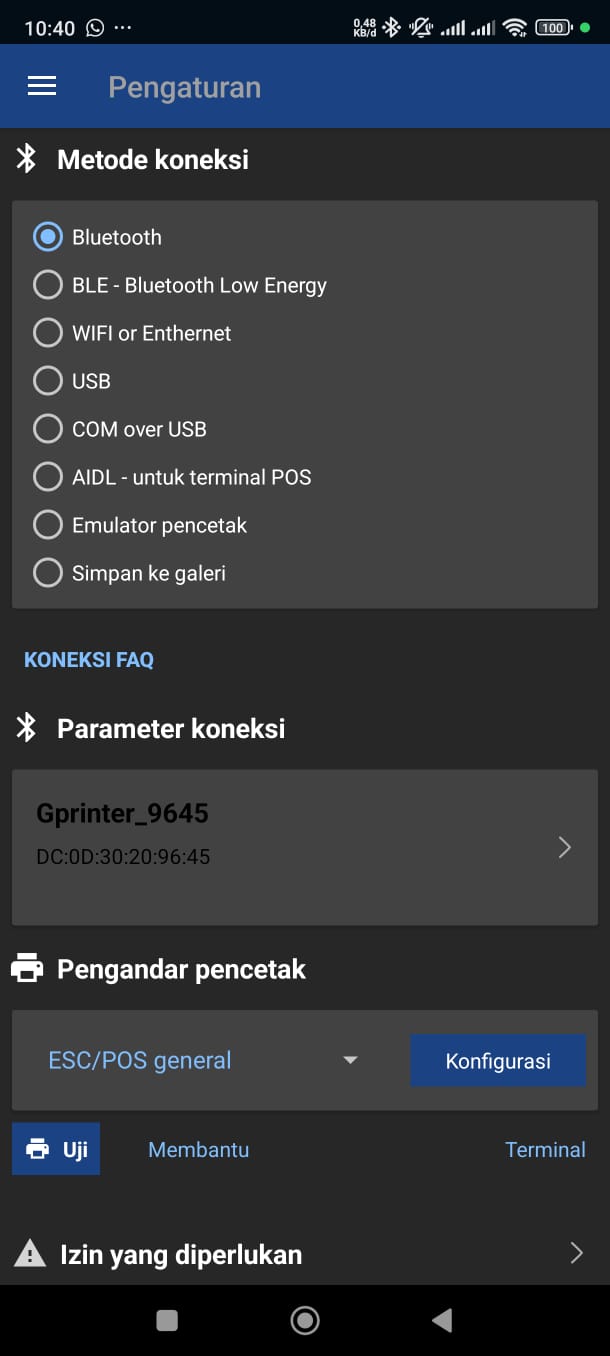
Jika printer berhasil mencetak halaman pengujian, berarti koneksi RawBT dan printer sudah berjalan.
Pilihan B: Menggunakan ESCPOS Print Service
6. Instal ESCPOS Print Service
Buka Google Play Store, kemudian cari aplikasi:
ESCPOS Bluetooth Print Service
Instal dan buka aplikasinya.
Berikan izin yang diperlukan, seperti:
- Bluetooth.
- Perangkat di sekitar.
- Notifikasi.
- Layanan pencetakan.
Nama dan posisi izin dapat berbeda pada setiap versi Android.
7. Hubungkan Printer di ESCPOS
Buka aplikasi ESCPOS Print Service, kemudian:
- Pilih menu pengaturan printer.
- Pilih jenis koneksi Bluetooth.
- Pilih printer thermal yang sebelumnya sudah dipasangkan.
- Simpan printer sebagai printer utama.
- Jalankan menu Test Print.
- Pastikan printer berhasil mencetak.
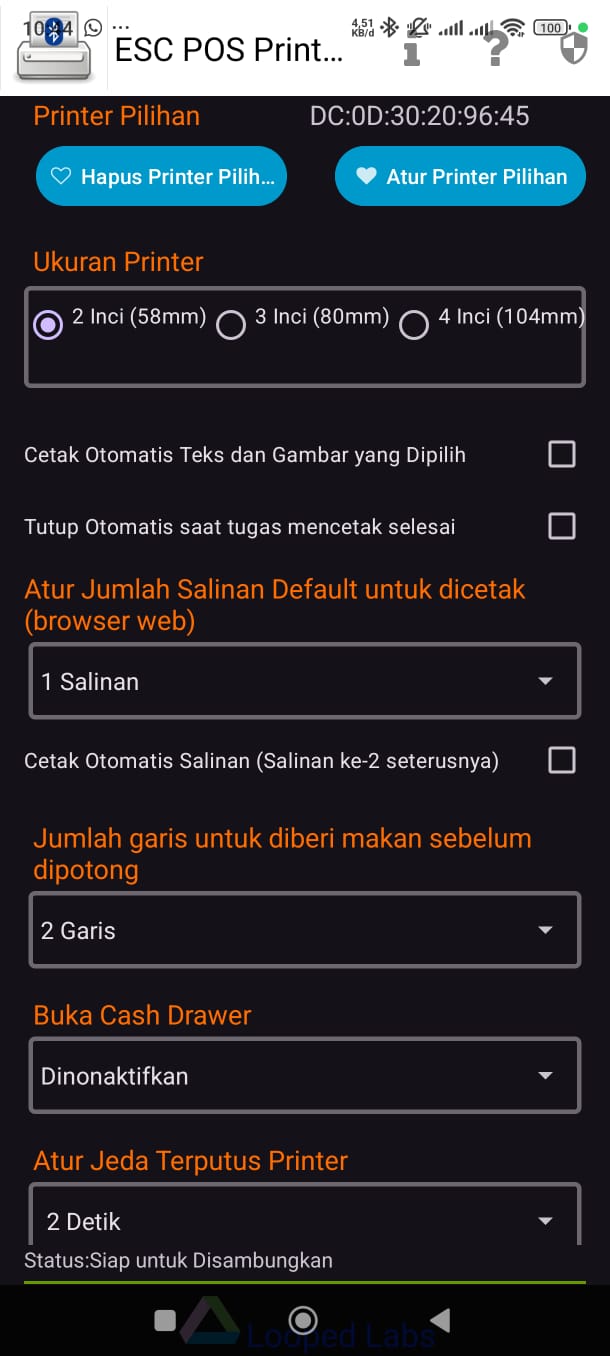
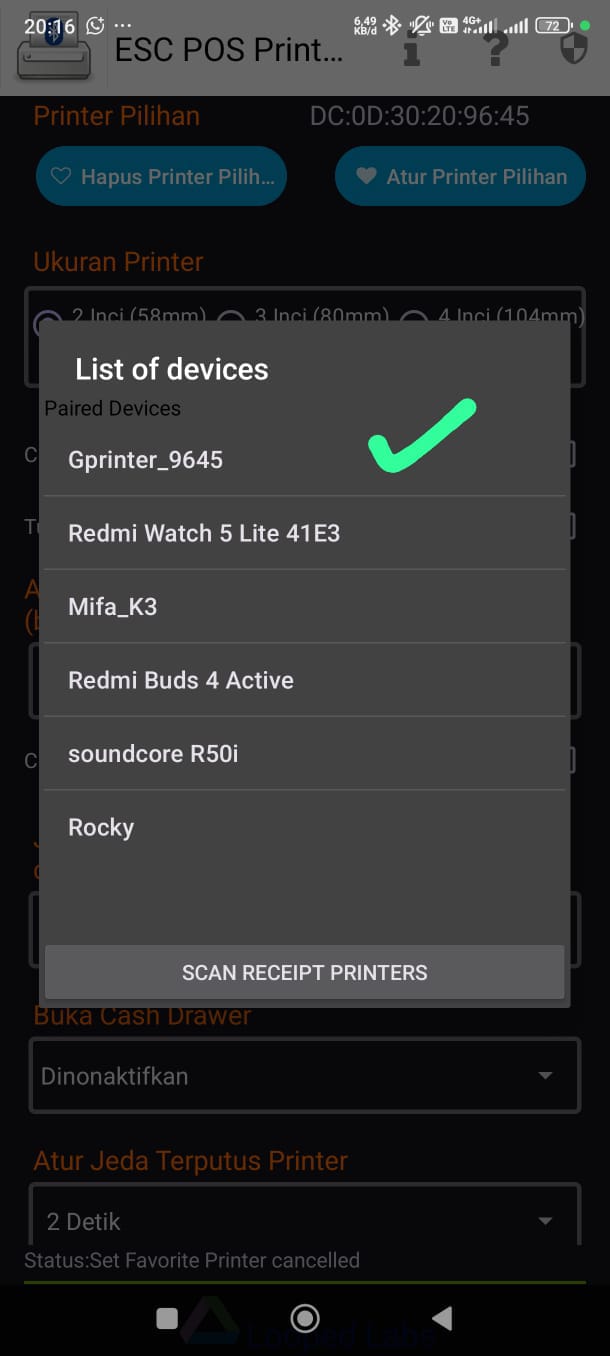
Jika test print belum berhasil, periksa kembali pairing Bluetooth sebelum mencoba mencetak dari POS Kasir.
8. Aktifkan Layanan Pencetakan Android
Pada beberapa HP Android, layanan print harus diaktifkan secara manual.
Buka:
Pengaturan → Perangkat Terhubung → Preferensi Koneksi → Pencetakan
Lokasi lainnya dapat berupa:
Pengaturan → Koneksi Lainnya → Pencetakan
atau:
Pengaturan → Pengaturan Tambahan → Pencetakan
Kemudian aktifkan salah satu layanan berikut sesuai aplikasi yang digunakan:
- RawBT Print Service.
- ESCPOS Bluetooth Print Service.
Pastikan status layanan sudah aktif.
9. Login ke POS Kasir Melalui Browser
Buka Google Chrome pada HP atau tablet Android.
Kemudian:
- Masukkan alamat website POS Kasir.
- Login menggunakan akun kasir.
- Pilih toko atau outlet apabila tersedia.
- Buka menu transaksi penjualan.
- Masukkan produk yang dibeli pelanggan.
- Selesaikan transaksi seperti biasa.
Contoh alamat POS Kasir:
https://domain-pos-kasir-anda.com
Untuk hasil yang lebih stabil, gunakan Google Chrome versi terbaru.
10. Cetak Struk dari POS Kasir
Setelah transaksi selesai:
- Buka halaman detail transaksi atau faktur.
- Tekan tombol Print Struk atau Cetak.
- Browser akan membuka halaman print preview.
- Pada bagian pilihan printer, pilih RawBT atau ESCPOS.
- Pastikan printer thermal yang benar sudah dipilih.
- Atur ukuran kertas.
- Tekan tombol print.
- Tunggu sampai struk tercetak.
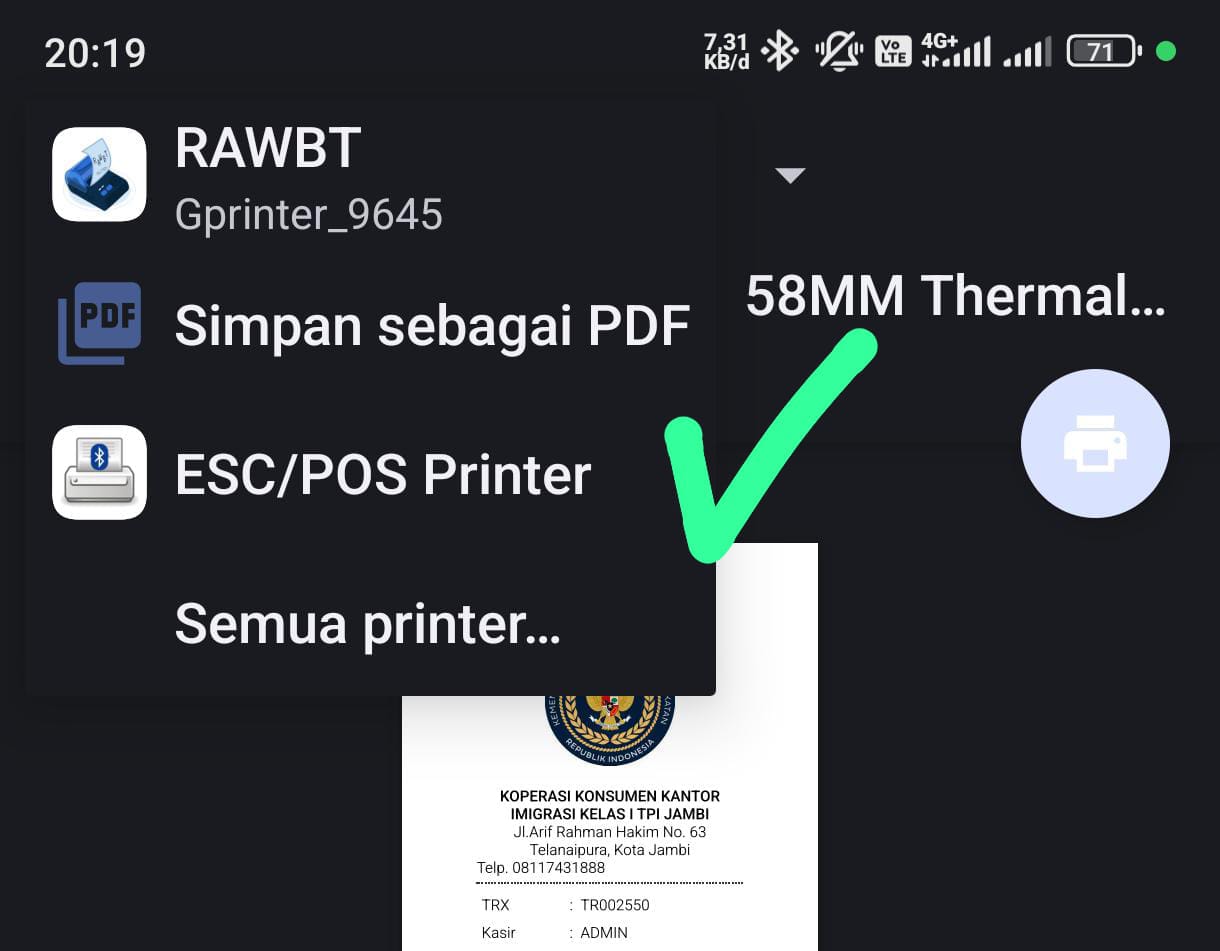
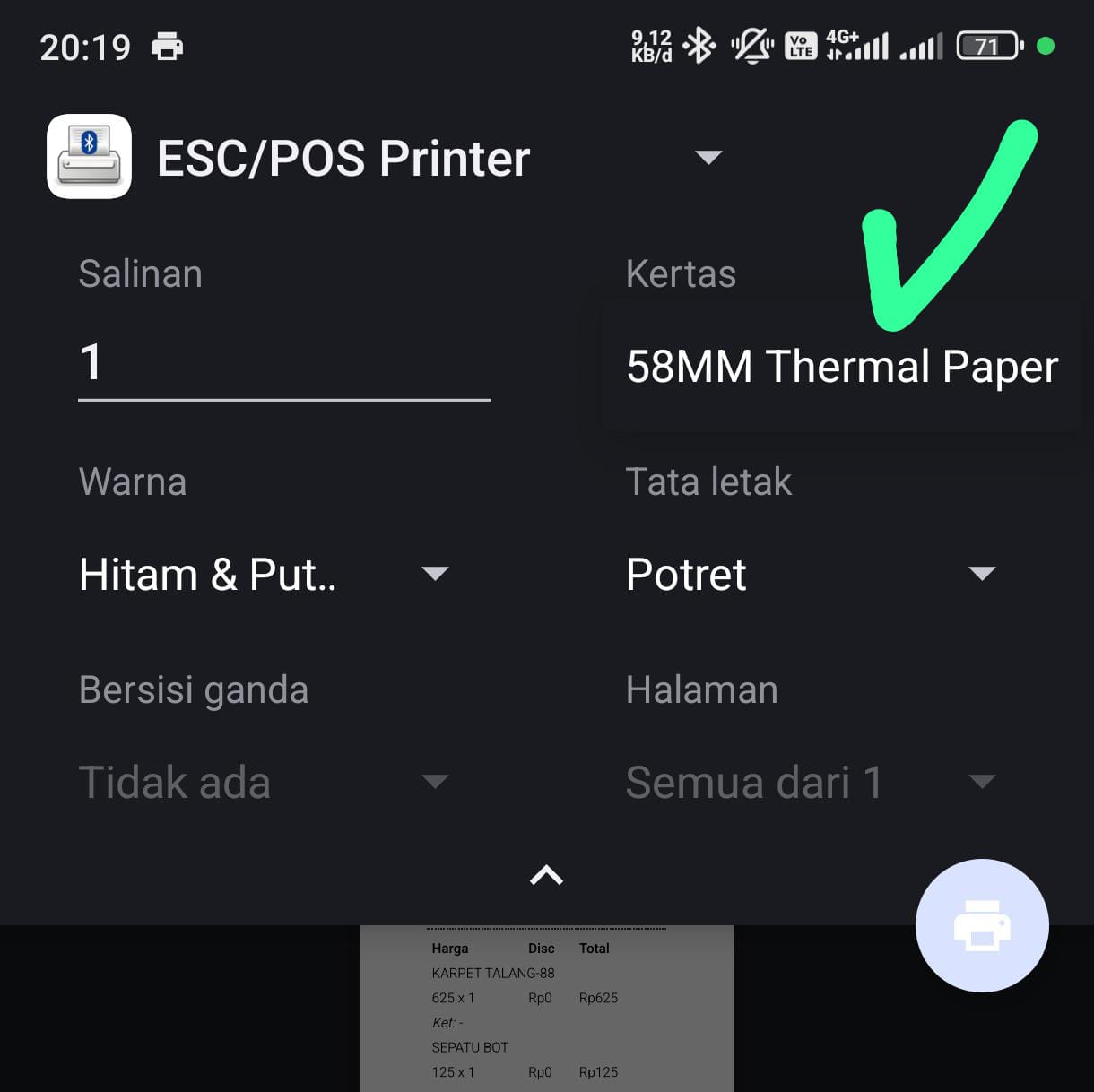
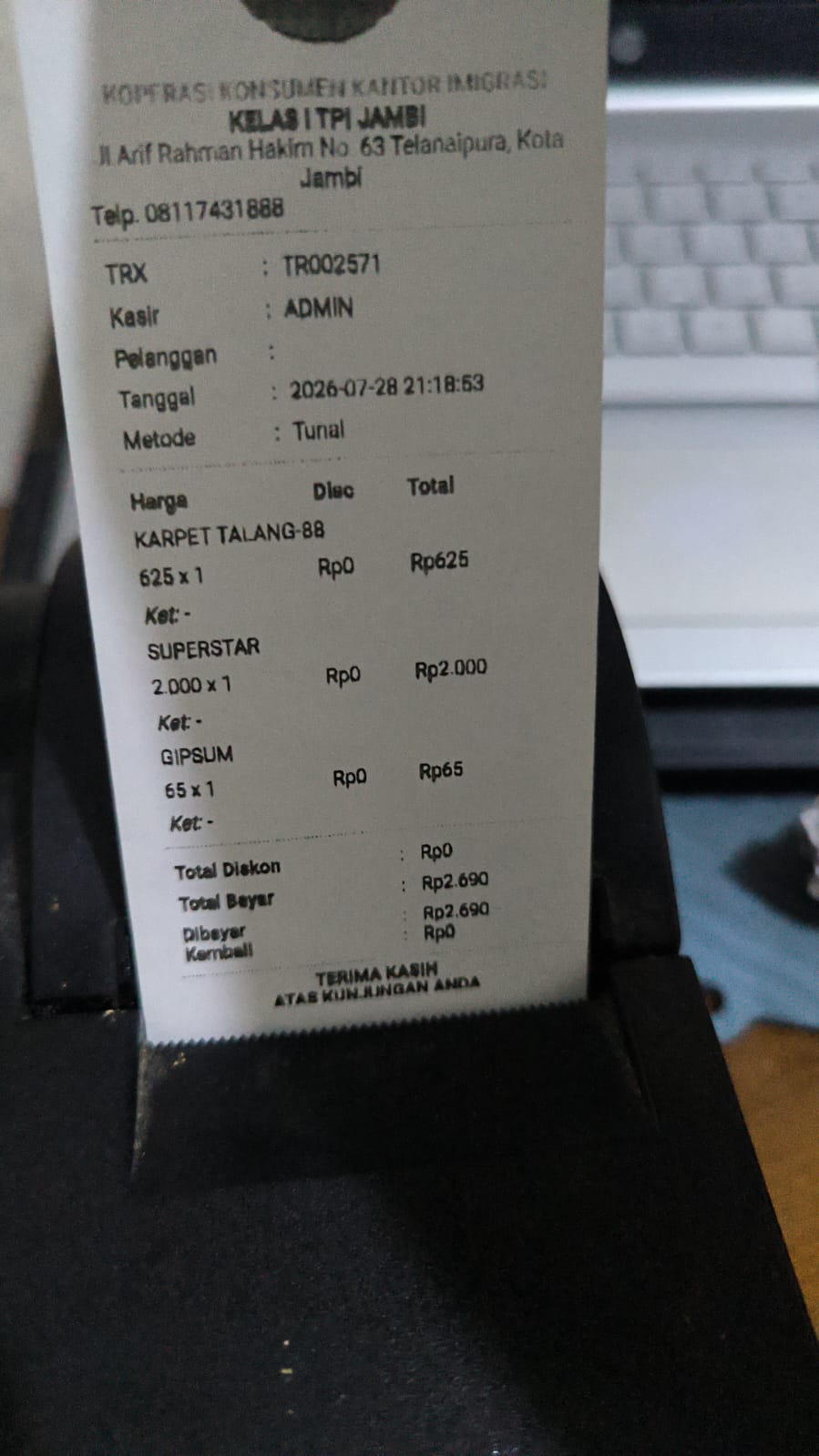
Alur sederhananya adalah:
POS Kasir di Browser
        ↓
Halaman Print Android
        ↓
RawBT atau ESCPOS
        ↓
Printer Thermal Bluetooth
11. Pengaturan Ukuran Kertas
Sesuaikan ukuran kertas dengan printer yang digunakan.
Printer 58 mm
Gunakan pengaturan:
Paper Size: 58 mm
Lebar teks yang umum:
32 karakter per baris
Printer 80 mm
Gunakan pengaturan:
Paper Size: 80 mm
Lebar teks yang umum:
42–48 karakter per baris
Jumlah karakter dapat berbeda tergantung jenis printer, ukuran font, dan margin.
12. Apabila RawBT atau ESCPOS Tidak Muncul
Jika aplikasi print tidak muncul pada halaman print Android:
- Pastikan aplikasinya sudah terpasang.
- Buka aplikasi tersebut minimal satu kali.
- Berikan seluruh izin Bluetooth.
- Aktifkan layanan pencetakan pada pengaturan Android.
- Tutup Google Chrome.
- Buka kembali Google Chrome.
- Login kembali ke POS Kasir.
- Restart HP apabila diperlukan.
Pastikan pengguna hanya mengaktifkan layanan print yang memang digunakan.
13. Apabila Printer Tidak Muncul
Jika printer tidak muncul di RawBT atau ESCPOS:
- Pastikan printer dalam keadaan menyala.
- Pastikan Bluetooth Android aktif.
- Pastikan printer sudah dipasangkan melalui pengaturan Android.
- Pastikan printer tidak sedang terhubung ke HP lain.
- Matikan dan nyalakan kembali printer.
- Putuskan pairing Bluetooth.
- Lakukan pairing ulang.
- Buka kembali aplikasi RawBT atau ESCPOS.
Sebagian printer hanya dapat terhubung ke satu perangkat dalam waktu yang sama.
14. Bluetooth Terhubung tetapi Tidak Mencetak
Jika printer sudah terhubung tetapi tidak mencetak, lakukan pengecekan berikut:
- Jalankan test print dari RawBT atau ESCPOS.
- Pilih ulang printer thermal.
- Pastikan printer memiliki kertas.
- Pastikan penutup printer sudah terkunci.
- Pastikan baterai printer mencukupi.
- Restart printer.
- Restart HP.
- Lakukan pairing ulang Bluetooth.
Test print aplikasi gagal
Apabila test print dari RawBT atau ESCPOS gagal, kemungkinan kendala berada pada:
- Koneksi Bluetooth.
- Printer thermal.
- Aplikasi print service.
- Izin Android.
- Kompatibilitas printer.
Test print berhasil, tetapi POS Kasir gagal
Apabila test print berhasil tetapi struk dari POS Kasir tidak tercetak, periksa:
- Halaman print preview browser.
- Pilihan printer.
- Ukuran kertas.
- Izin membuka aplikasi print.
- Tampilan halaman struk.
- Pengaturan popup atau redirect browser.
15. Hasil Struk Terpotong
Jika hasil print terpotong di sebelah kanan:
- Pastikan ukuran kertas sesuai.
- Pilih 58 mm untuk printer kecil.
- Pilih 80 mm untuk printer besar.
- Kurangi skala cetak.
- Gunakan margin minimum.
- Kurangi jumlah kolom pada struk.
- Gunakan tampilan struk khusus printer thermal.
Untuk printer 58 mm, hindari susunan terlalu lebar seperti:
Produk | Qty | Harga | Diskon | Total
Gunakan susunan sederhana:
Kopi Susu
2 x Rp10.000          Rp20.000
16. Tulisan Terlalu Kecil
Jika tulisan pada struk terlalu kecil:
- Pastikan ukuran kertas sudah benar.
- Periksa skala print.
- Gunakan ukuran font normal.
- Hindari pilihan yang mengecilkan seluruh halaman.
- Gunakan desain struk khusus 58 mm atau 80 mm.
Desain halaman A4 yang dipaksa masuk ke kertas thermal biasanya membuat tulisan menjadi sangat kecil.
17. Karakter Aneh atau Simbol Kotak
Printer thermal tertentu tidak mendukung seluruh karakter Unicode.
Jika muncul karakter aneh:
- Hindari emoji pada struk.
- Hindari simbol dekoratif.
- Gunakan huruf dan angka standar.
- Gunakan tanda baca sederhana.
- Periksa encoding printer.
- Coba code page ESC/POS yang tersedia.
Gunakan tulisan sederhana seperti:
Terima kasih
Total Pembayaran
Tunai
Kembalian
18. Hasil Print Kosong
Jika kertas keluar tetapi tidak ada tulisan:
- Periksa posisi kertas thermal.
- Balik posisi kertas.
- Pastikan menggunakan kertas thermal.
- Coba menggunakan gulungan kertas lain.
- Bersihkan kepala printer secara hati-hati.
Kertas thermal hanya memiliki satu sisi yang dapat menerima cetakan.
19. Printer Sering Terputus
Jika printer Bluetooth sering terputus:
- Dekatkan printer dengan HP atau tablet.
- Pastikan baterai printer mencukupi.
- Jangan hubungkan printer ke beberapa perangkat.
- Nonaktifkan penghemat baterai untuk RawBT atau ESCPOS.
- Izinkan aplikasi berjalan di latar belakang.
- Pastikan Bluetooth tidak dimatikan otomatis.
- Hindari menutup paksa aplikasi print service.
Pada pengaturan baterai Android, pilih RawBT atau ESCPOS lalu gunakan:
Tanpa batasan
atau:
Izinkan aktivitas latar belakang
20. Checklist Sebelum Menghubungi Dukungan
Sebelum menghubungi tim dukungan, pastikan pengguna sudah melakukan pemeriksaan berikut:
- Printer sudah menyala.
- Kertas sudah terpasang dengan benar.
- Bluetooth Android sudah aktif.
- Printer sudah berhasil dipasangkan.
- RawBT atau ESCPOS sudah terpasang.
- Izin Bluetooth sudah diberikan.
- Layanan pencetakan sudah diaktifkan.
- Printer sudah dipilih di aplikasi print service.
- Test print sudah dilakukan.
- Ukuran kertas sudah sesuai.
- Printer tidak terhubung ke perangkat lain.
- HP dan printer sudah direstart.
Saat menghubungi tim dukungan, sertakan:
- Merek dan tipe printer.
- Ukuran printer 58 mm atau 80 mm.
- Merek dan tipe HP atau tablet.
- Versi Android.
- Foto printer.
- Screenshot pairing Bluetooth.
- Screenshot pengaturan RawBT atau ESCPOS.
- Video singkat ketika proses print dilakukan.
- Informasi apakah test print berhasil atau gagal.
Disclaimer Dukungan Printer Bluetooth
Tutorial ini merupakan panduan umum untuk membantu pengguna mencetak struk dari POS Kasir yang diakses melalui browser Android menggunakan aplikasi RawBT, ESCPOS Print Service, atau aplikasi pendukung lainnya.
Kami akan membantu proses pengaturan dan pengecekan semampu kami. Namun, keberhasilan koneksi dan pencetakan bergantung pada merek dan tipe printer, perangkat Android, versi sistem operasi, aplikasi print service, firmware printer, kondisi koneksi Bluetooth, serta kompatibilitas perangkat yang digunakan.
Kami tidak dapat menjamin seluruh merek dan tipe printer dapat langsung terhubung atau bekerja dengan sempurna.
Beberapa printer mungkin memerlukan pengaturan tambahan, aplikasi berbeda, pembelian lisensi aplikasi pihak ketiga, driver, firmware, kabel khusus, atau penyesuaian lainnya.
Dukungan kami terbatas pada panduan penggunaan POS Kasir dan konfigurasi umum. Kerusakan perangkat, masalah firmware, ketidakcocokan printer, serta kendala pada aplikasi pihak ketiga berada di luar tanggung jawab kami.
Sebelum membeli printer, pengguna disarankan memastikan bahwa printer mendukung:
- Perintah ESC/POS.
- Koneksi Bluetooth.
- Perangkat Android yang digunakan.
- Aplikasi RawBT atau ESCPOS Print Service.
Pengguna juga disarankan melakukan test printer terlebih dahulu sebelum digunakan untuk operasional utama.