CODEKOP DEV LAB
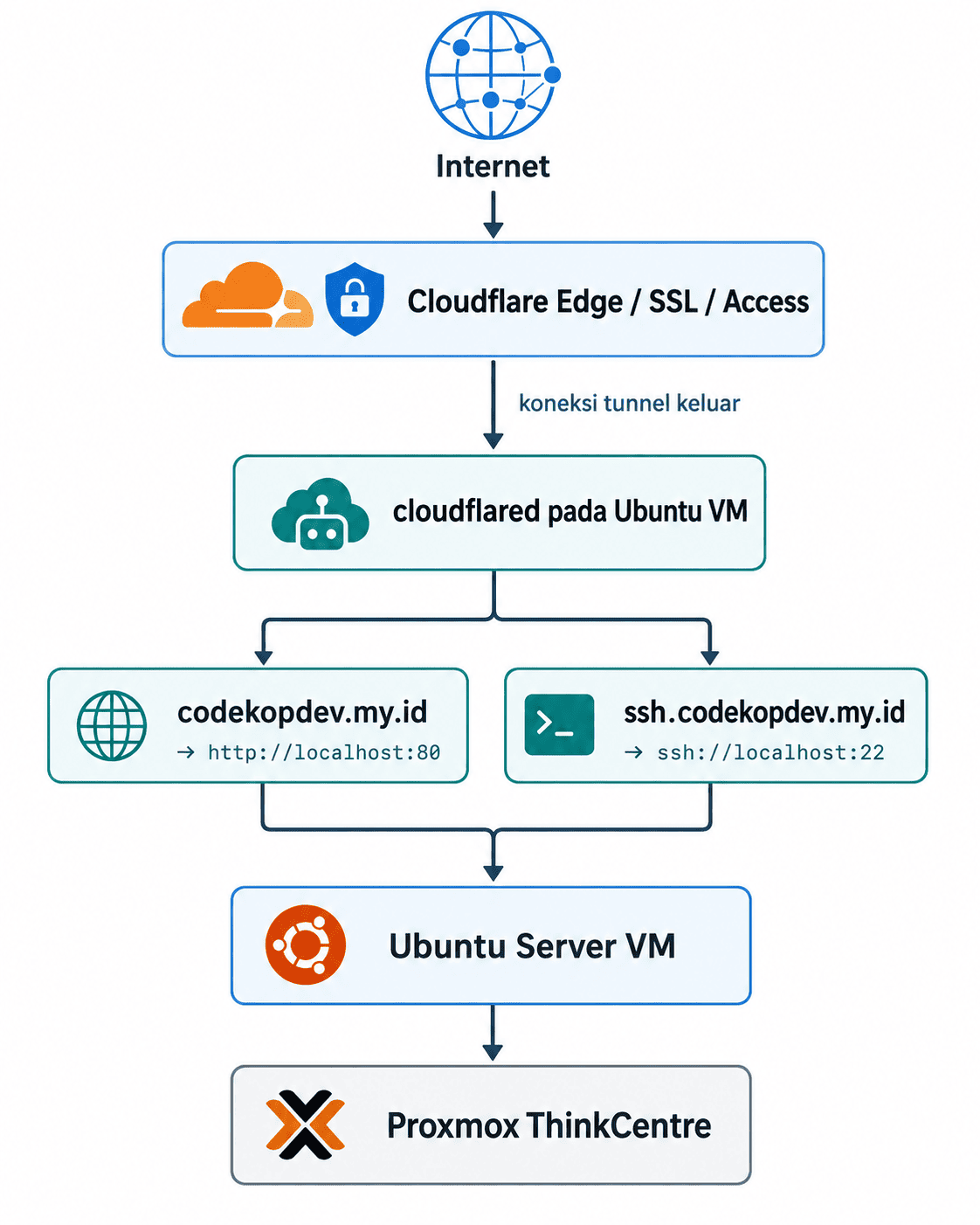
ThinkCentre → Proxmox VE → Ubuntu Server → codekopdev.my.id → SSH aman tanpa port forwarding
|
Perangkat |
Lenovo ThinkCentre, Intel Core i5 Gen 7 T, 4 core, RAM 16 GB |
|---|---|
|
Host |
Proxmox VE |
|
Guest |
Ubuntu Server LTS |
|
Domain |
codekopdev.my.id |
|
Metode akses |
Cloudflare Tunnel; web ke port 80 dan SSH ke port 22 |
Disusun untuk Fauzan Falah oleh ChatGPT Dokumentasi Pribadi • Agustus 2026
🧭 Ringkasan Alur
- Membuat flashdisk bootable Proxmox dari Linux Mint.
- Memasang Proxmox VE pada ThinkCentre.
- Mengakses panel Proxmox dan mengunggah ISO Ubuntu.
- Membuat serta memasang Ubuntu Server sebagai virtual machine.
- Menyiapkan Nginx, OpenSSH, dan cloudflared pada Ubuntu.
- Menghubungkan domain codekopdev.my.id ke Cloudflare.
- Membuat Cloudflare Tunnel untuk website.
- Membuat hostname ssh.codekopdev.my.id untuk SSH.
- Memasang cloudflared pada laptop Linux Mint dan melakukan SSH.
ssh ssh.codekopdev.my.id. Port 22 tidak dibuka di router dan alamat IP rumah tidak dipublikasikan.🗺️ Topologi
💾 1. Membuat USB Bootable Proxmox di Linux Mint
Unduh ISO Proxmox VE dari situs resmi Proxmox. Colok flashdisk minimal 8 GB. Semua data pada flashdisk akan terhapus.
1.1 Identifikasi disk
lsblkContoh pada perangkat ini:
sda 7.3G removable ← flashdisk
nvme0n1 476.9G internal ← SSD laptop Linux Mint/dev/sda, bukan partisinya /dev/sda1 dan bukan SSD laptop /dev/nvme0n1.1.2 Tulis ISO ke flashdisk
sudo umount /dev/sda1
ls ~/Downloads | grep -i proxmox
sudo dd if=~/Downloads/proxmox-ve_NAMA-VERSI.iso of=/dev/sda bs=4M status=progress conv=fsync
sync
sudo eject /dev/sda
Tidak perlu memformat atau mereset flashdisk terlebih dahulu. dd menimpa tabel partisi dan seluruh isi flashdisk.
🖥️ 2. Instal Proxmox VE pada ThinkCentre
- Colok flashdisk Proxmox ke ThinkCentre.
- Nyalakan perangkat dan tekan F12 berulang untuk membuka Boot Menu.
- Pilih USB dalam mode UEFI.
- Pilih Install Proxmox VE (Graphical).
- Pilih SSD internal sebagai target. Seluruh isi SSD target akan terhapus.
- Atur negara Indonesia, zona waktu Asia/Jakarta, dan keyboard U.S. English.
- Buat password root dan isi alamat email.
- Atur jaringan menggunakan kabel LAN.
2.1 Contoh jaringan
Hostname : pve.home.local
IP/CIDR : 192.168.1.19/24
Gateway : 192.168.1.1
DNS Server : 192.168.1.12.2 Akses panel Proxmox
https://192.168.1.19:8006Peringatan sertifikat lokal pada browser normal. Pilih Advanced/Proceed, kemudian login:
User : root
Realm : Linux PAM standard authentication
Pass : password instalasi
📀 3. Upload ISO Ubuntu dan Buat VM
3.1 Upload ISO
Unduh Ubuntu Server LTS amd64 di laptop, lalu di Proxmox buka:
pve → local (pve) → ISO Images → UploadISO disimpan di local (pve). Disk VM umumnya dibuat di local-lvm.
3.2 Buat virtual machine
Klik Create VM dan gunakan konfigurasi awal berikut:
|
Bagian |
Nilai |
Catatan |
|---|---|---|
|
General |
Name: ubuntu-server |
Start at boot dicentang; Add to HA tidak dicentang |
|
OS |
Ubuntu Server ISO |
Guest OS Linux |
|
System |
VirtIO SCSI single |
QEMU Guest Agent dicentang |
|
Disk |
40 GB, SCSI, local-lvm |
Discard dan SSD emulation boleh dicentang |
|
CPU |
1 socket, 2 cores, type host |
Sisakan resource untuk host |
|
Memory |
4096 MB |
Ballooning boleh aktif; minimum 2048 MB |
|
Network |
Bridge vmbr0, model VirtIO |
VM mendapat jaringan LAN |
|
HA: Add to HA hanya berguna pada cluster beberapa node. Untuk satu ThinkCentre, biarkan tidak dicentang. |
||
🐧 4. Instal Ubuntu Server pada VM
- Pilih VM ubuntu-server, klik Start, lalu buka Console.
- Pilih Try or Install Ubuntu Server.
- Gunakan DHCP terlebih dahulu agar instalasi mudah.
- Proxy dikosongkan; mirror dibiarkan default.
- Pilih Use an entire disk. Ini hanya disk virtual VM, bukan SSD Proxmox.
- Buat nama server, username, dan password.
- Centang Install OpenSSH server.
- Selesaikan instalasi dan pilih Reboot Now.
4.1 Contoh profil Ubuntu
Your name : Fauzan
Server name : ubuntu-server
Username : fauzan
Password : gunakan password kuat
Jika installer meminta melepas media instalasi, buka VM → Hardware → CD/DVD Drive → Edit → Do not use any media, lalu reboot.
4.2 Perbarui sistem dan QEMU Agent
sudo apt update
sudo apt upgrade -y
sudo apt install qemu-guest-agent -y
sudo systemctl enable --now qemu-guest-agent
sudo reboot
4.3 Cari IP Ubuntu
hostname -I
ip addr
Contoh IP VM: 192.168.1.20. Tes SSH lokal dari laptop:
ssh [email protected]🌐 5. Siapkan Web Server dan SSH di Ubuntu
5.1 Nginx
sudo apt update
sudo apt install nginx -y
sudo systemctl enable --now nginx
curl -I http://localhost
Hasil yang diharapkan mencakup HTTP/1.1 200 OK.
5.2 OpenSSH Server
sudo apt install openssh-server -y
sudo systemctl enable --now ssh
sudo systemctl status ssh
ss -lntp | grep ':22'☁️ 6. Hubungkan Domain ke Cloudflare
- Tambahkan codekopdev.my.id ke Cloudflare dan pilih paket Free.
- Salin dua nameserver yang diberikan Cloudflare.
- Di registrar domain, buka menu Nameservers dan ganti nameserver lama dengan dua nameserver Cloudflare.
- Jangan membuat record NS biasa di DNS Management registrar.
- Tunggu status zone menjadi Active.
6.1 Verifikasi nameserver
dig NS codekopdev.my.id +shortContoh hasil:
camilo.ns.cloudflare.com.
heidi.ns.cloudflare.com.🚇 7. Buat Cloudflare Tunnel pada Ubuntu
Di Cloudflare Zero Trust buka Networking/Networks → Tunnels → Create tunnel. Pilih Cloudflared dan beri nama ubuntu-codekopdev.
Cloudflare akan menampilkan perintah instalasi khusus beserta token. Jalankan perintah tersebut langsung di Ubuntu VM. Bentuk akhirnya biasanya:
sudo cloudflared service install TOKEN_RAHASIA_DARI_DASHBOARDRahasia: Jangan bagikan token tunnel. Jika token sempat tersebar, rotasi token dari dashboard Cloudflare.
7.1 Cek service tunnel
sudo systemctl status cloudflared
sudo journalctl -u cloudflared -n 100 --no-pager
Status di Ubuntu harus active (running) dan pada dashboard tunnel harus Healthy/Connected.
🚀 8. Publikasikan Website pada Domain Utama
Di tunnel ubuntu-codekopdev, buka Routes → Add route → Published application.
Hostname/Domain : codekopdev.my.id
Path : *
Service Type : HTTP
Service URL : localhost:80
Cloudflare membuat DNS route Tunnel secara otomatis. Record akhir harus Proxied.
codekopdev.my.id
→ Tunnel ubuntu-codekopdev
→ Proxied
8.1 Tes website
curl -I http://localhost
curl -Iv https://codekopdev.my.id
Jika Universal SSL masih Pending Validation, biarkan konfigurasi DNS/tunnel stabil dan tunggu penerbitan sertifikat. Mode SSL/TLS dapat diatur ke Full. Nginx lokal tetap menggunakan http://localhost:80.
🔐 9. Buat Route SSH pada Cloudflare Tunnel
Gunakan hostname terpisah karena domain utama sudah dipakai untuk website.
Di tunnel, pilih tab Published application routes → Add route:
Subdomain/Hostname : ssh.codekopdev.my.id
Service Type : SSH
Service URL : localhost:22
Jika cloudflared berada pada mesin berbeda dari server SSH, gunakan IP internal, misalnya 192.168.1.20:22.
🛡️ 10. Lindungi SSH dengan Cloudflare Access
Sangat disarankan membuat aplikasi Access agar hostname SSH hanya dapat dipakai akun yang diizinkan.
- Buka Zero Trust → Access → Applications.
- Pilih Add an application → Self-hosted.
- Masukkan hostname ssh.codekopdev.my.id.
- Buat policy Allow untuk alamat email pribadi.
- Pilih metode login, misalnya One-time PIN atau identity provider yang tersedia.
Dengan Access, Cloudflare meminta autentikasi sebelum menghubungkan client ke SSH.
💻 11. Pasang cloudflared pada Laptop Linux Mint / Ubuntu / WSL
Bagian ini dikerjakan di laptop Linux Mint / Ubuntu / WSL laptop pribadi, bukan di Proxmox dan bukan di Ubuntu VM.
sudo mkdir -p --mode=0755 /usr/share/keyrings
curl -fsSL https://pkg.cloudflare.com/cloudflare-main.gpg \
| sudo tee /usr/share/keyrings/cloudflare-main.gpg >/dev/null
echo "deb [signed-by=/usr/share/keyrings/cloudflare-main.gpg] https://pkg.cloudflare.com/cloudflared any main" \
| sudo tee /etc/apt/sources.list.d/cloudflared.list
sudo apt update
sudo apt install cloudflared -y
which cloudflared
cloudflared --version
Hasil which cloudflared biasanya /usr/bin/cloudflared.
⚙️ 12. Konfigurasi SSH pada Laptop
mkdir -p ~/.ssh
nano ~/.ssh/config
Isi file:
Host ssh.codekopdev.my.id
HostName ssh.codekopdev.my.id
User fauzan
ProxyCommand /usr/bin/cloudflared access ssh --hostname %h
Simpan lalu atur permission:
chmod 700 ~/.ssh
chmod 600 ~/.ssh/config
12.1 Koneksi
ssh ssh.codekopdev.my.idBrowser dapat terbuka untuk login Cloudflare Access. Setelah autentikasi berhasil, terminal SSH tersambung ke Ubuntu.
Tanpa file config, perintah satu kali:
ssh -o ProxyCommand="/usr/bin/cloudflared access ssh --hostname %h" \
[email protected]
🔑 13. Gunakan SSH Key
Di laptop Linux Mint:
ssh-keygen -t ed25519 -C "fauzan@codekop"
ssh-copy-id [email protected]
Karena ssh-copy-id paling mudah dilakukan lewat IP lokal, jalankan saat laptop berada pada jaringan yang sama. Setelah key terpasang, koneksi domain juga memakai key tersebut:
ssh ssh.codekopdev.my.id13.1 Opsional: nonaktifkan password SSH
sudo nano /etc/ssh/sshd_config.d/99-codekop-security.confIsi setelah key benar-benar teruji:
PermitRootLogin no
PasswordAuthentication no
PubkeyAuthentication yes
sudo sshd -t
sudo systemctl restart ssh🧰 14. Troubleshooting Cepat
|
Gejala |
Penyebab umum |
Pemeriksaan |
|---|---|---|
|
502 Bad Gateway |
Nginx/service origin mati atau port salah |
curl -I http://localhost; systemctl status nginx |
|
Error 1033 |
cloudflared tidak terhubung |
systemctl status cloudflared; journalctl -u cloudflared |
|
ERR_SSL_VERSION_OR_CIPHER_MISMATCH |
Edge certificate Cloudflare belum Active |
SSL/TLS → Edge Certificates; tunggu DCV/issuance |
|
SSH Connection closed |
Route SSH salah atau sshd tidak aktif |
ss -lntp | grep :22; Published route SSH localhost:22 |
|
cloudflared: command not found |
Client belum dipasang pada laptop |
sudo apt install cloudflared; which cloudflared |
|
Browser login tidak muncul |
Access app/policy belum dibuat atau ProxyCommand salah |
Periksa Access Applications dan ~/.ssh/config |
|
Permission denied |
Username/key/password salah |
ssh -vvv ssh.codekopdev.my.id |
14.1 Perintah diagnosis lengkap
# Ubuntu VM
hostname -I
systemctl status nginx ssh cloudflared
ss -lntp | grep -E ':22|:80'
curl -I http://localhost
journalctl -u cloudflared -n 100 --no-pager
# Laptop Linux Mint
dig NS codekopdev.my.id +short
dig ssh.codekopdev.my.id
cloudflared --version
ssh -vvv ssh.codekopdev.my.id
✅ 15. Rekomendasi Operasional
- Buat backup VM Proxmox secara berkala sebelum memasang panel hosting atau melakukan upgrade besar.
- Jangan memasang aaPanel di host Proxmox; pasang hanya di dalam Ubuntu VM bila memang diperlukan.
- Untuk VM Ubuntu awal, 2 core, RAM 4 GB, dan disk 40–60 GB cukup untuk web ringan.
- Gunakan Start at boot agar VM menyala otomatis setelah listrik/host restart.
- Gunakan UPS atau minimal surge protector untuk ThinkCentre dan router.
- Simpan recovery code Cloudflare, password root Proxmox, dan SSH key di tempat aman.
📚 Referensi Resmi
- Proxmox VE Administration Guide — pve.proxmox.com/pve-docs/pve-admin-guide.pdf
- Ubuntu Server: Basic installation — ubuntu.com/server/docs/tutorial/basic-installation/
- Ubuntu Server: OpenSSH server — ubuntu.com/server/docs/how-to/security/openssh-server/
- Cloudflare Tunnel setup — developers.cloudflare.com/tunnel/setup/
- Cloudflare Published applications — developers.cloudflare.com/cloudflare-one/networks/connectors/cloudflare-tunnel/routing-to-tunnel/
- Cloudflare SSH with client-side cloudflared — developers.cloudflare.com/cloudflare-one/networks/connectors/cloudflare-tunnel/use-cases/ssh/ssh-cloudflared-authentication/