Dokumentasi Aplikasi POS Cafe & Resto Codekop ini dibuat untuk membantu pemilik usaha, admin, dan kasir memahami cara memakai aplikasi dengan mudah. Isi dokumentasi ini disusun berdasarkan struktur menu, controller, view, dan database dari project POS Cafe Codekop.
Aplikasi ini dipakai untuk mengelola transaksi kasir, order cafe atau resto, stok menu, customer, pengguna, metode pembayaran, pengaturan toko, akuntansi sederhana, dan laporan penjualan.
Catatan: Nama beberapa menu bisa berbeda sedikit tergantung update terakhir aplikasi, tetapi fungsi utamanya tetap sama.
Ringkasan Aplikasi
POS Cafe Codekop adalah aplikasi kasir berbasis web untuk usaha cafe, resto, atau tempat makan. Aplikasi ini mendukung:
- Transaksi kasir cepat.
- Pengelolaan order seperti Ditempat, Booking, Delivery, dan Belum Lunas.
- Manajemen data menu dan stok.
- Pengaturan metode pembayaran.
- Laporan penjualan, history menu, dan cash flow.
- Pengaturan user, hak akses, status order, dan menu navbar.
Role yang umum dipakai:
- Admin untuk mengakses semua menu.
- Kasir untuk fokus ke transaksi, order, dan laporan yang dibutuhkan.
1. Login
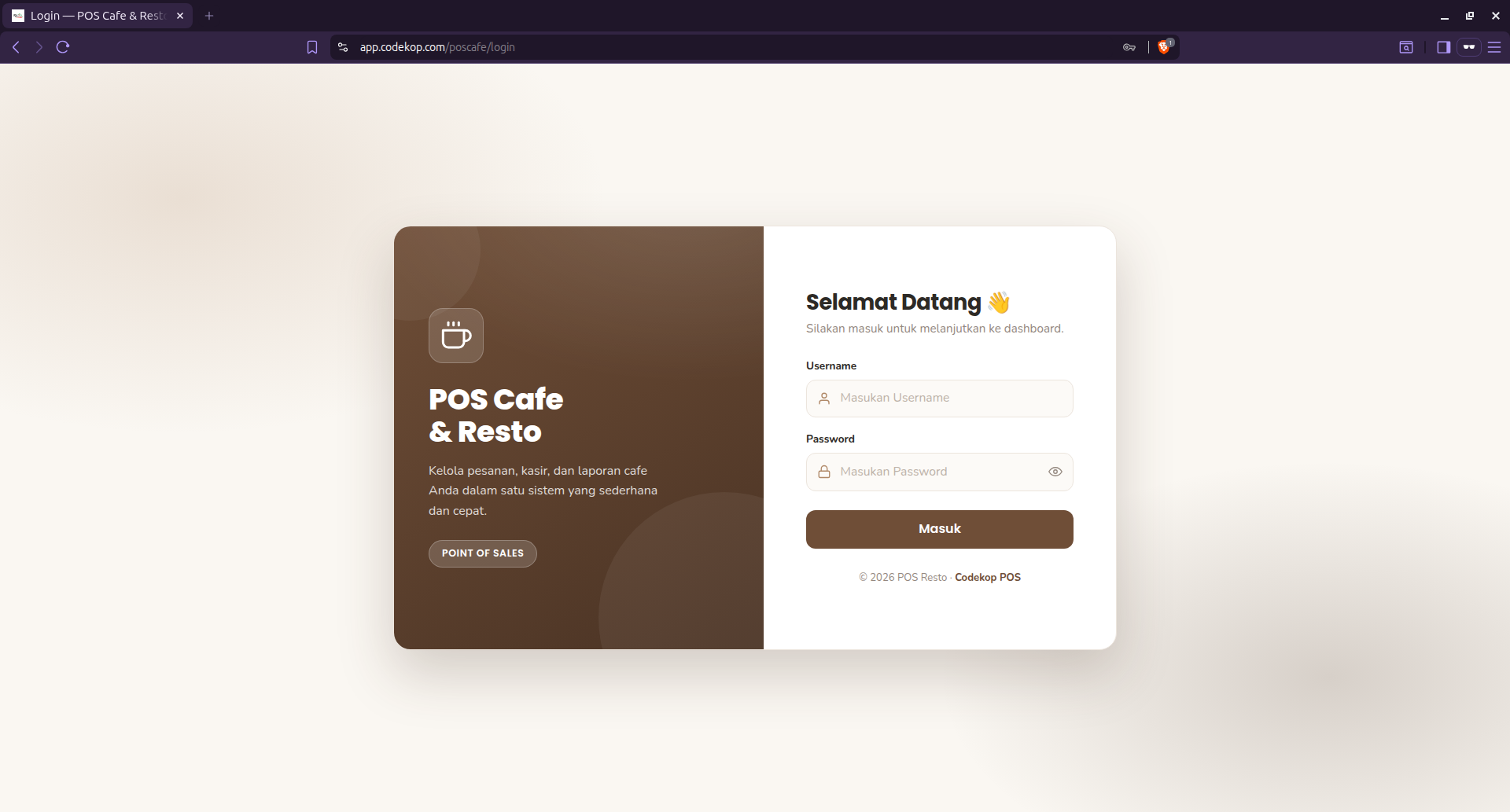
Setiap pengguna harus login lebih dulu untuk masuk ke sistem.
- Buka halaman login aplikasi.
- Isi Username dan Password.
- Klik tombol Login.
- Jika data benar, sistem akan membuka dashboard.
- Jika salah, login gagal dan pengguna perlu mengecek ulang akun yang dipakai.
Setelah login, menu yang tampil mengikuti level akun. Admin dan Kasir bisa melihat menu yang berbeda sesuai hak akses.
2. Dashboard
Dashboard adalah halaman utama setelah login.
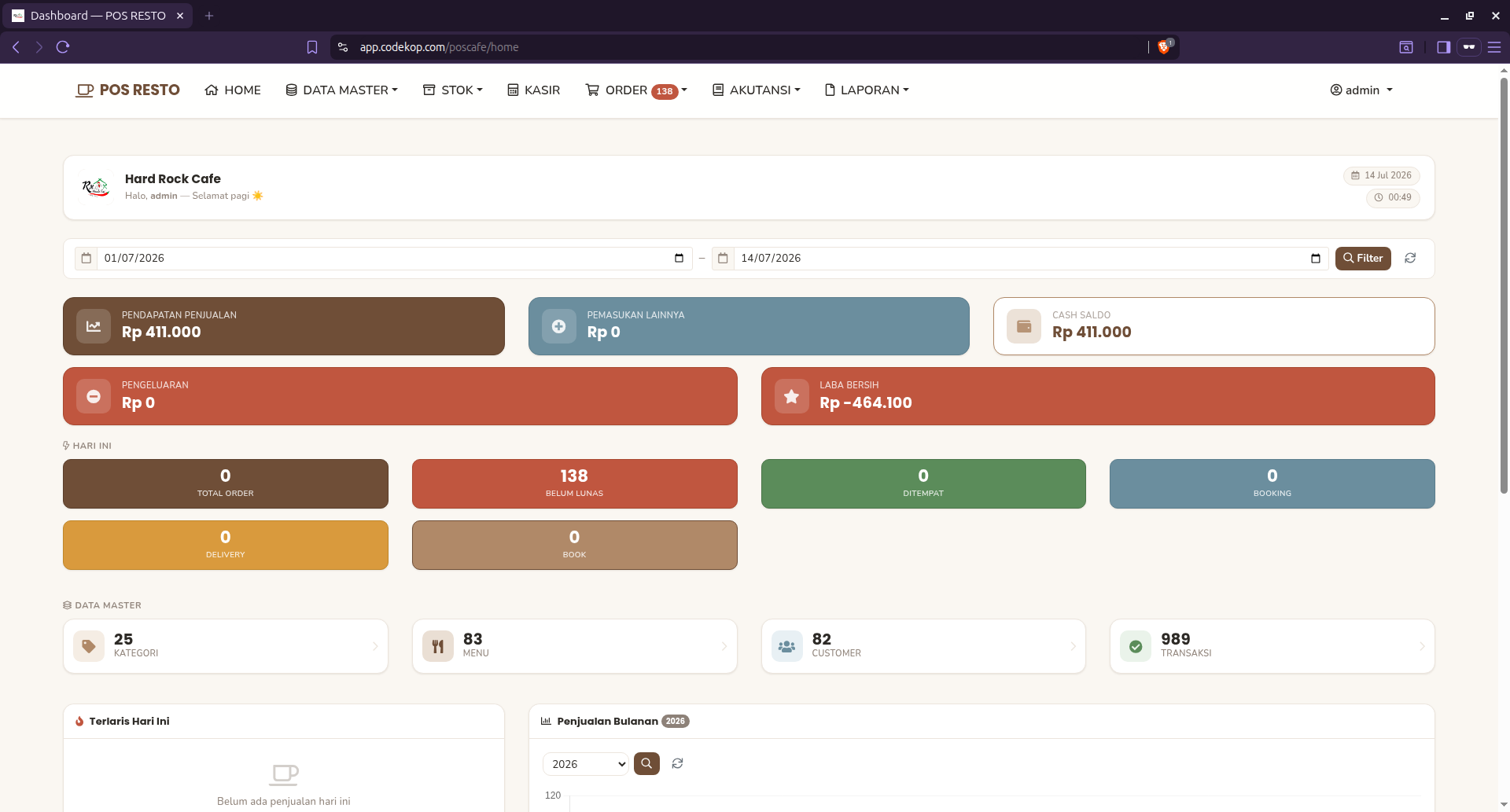
Pada aplikasi ini, isi dashboard bisa berbeda tergantung hak akses user:
- Admin melihat ringkasan penjualan, pemasukan lain, pengeluaran, cash saldo, laba, dan statistik data utama.
- Kasir melihat ringkasan transaksi miliknya sendiri, seperti pendapatan hari ini, cash saldo, dan total transaksi.
Dashboard membantu pengguna melihat kondisi usaha secara cepat tanpa membuka banyak menu.
3. Menu Utama
Struktur menu utama di POS Cafe Codekop mengacu pada data menu_navbar pada database. Secara umum, menu yang tersedia adalah sebagai berikut:
- Home
- Data Master
- Stok
- Kasir
- Order
- Akutansi
- Laporan
- Profil dan Sign Out pada menu user kanan atas.
Di tampilan mobile, aplikasi juga menyediakan navigasi bawah agar perpindahan antar menu lebih mudah.
4. Data Master
Menu Data Master dipakai untuk mengelola data inti aplikasi.
4.1 Menu
Menu ini dipakai untuk mengelola daftar makanan dan minuman yang dijual.
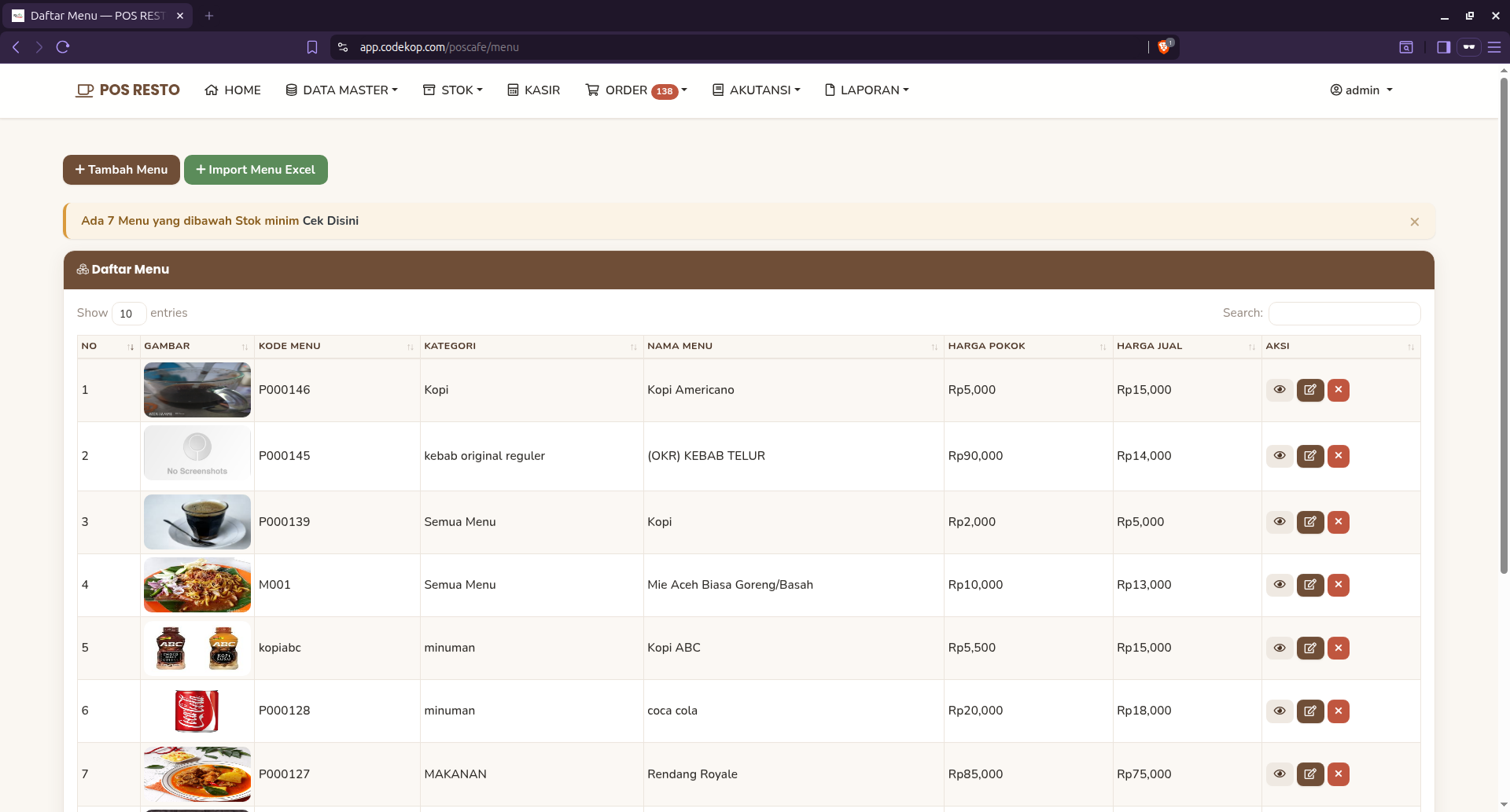
Data yang dikelola antara lain:
- Kode menu
- Kategori
- Nama menu
- Harga pokok
- Harga jual
- Stok
- Stok minimal
- Keterangan
- Gambar
Fitur penting:
- Tambah menu baru.
- Edit data menu.
- Hapus menu secara soft delete.
- Import menu dari file Excel atau CSV.
- Pencarian dan filter kategori.
4.2 Kategori
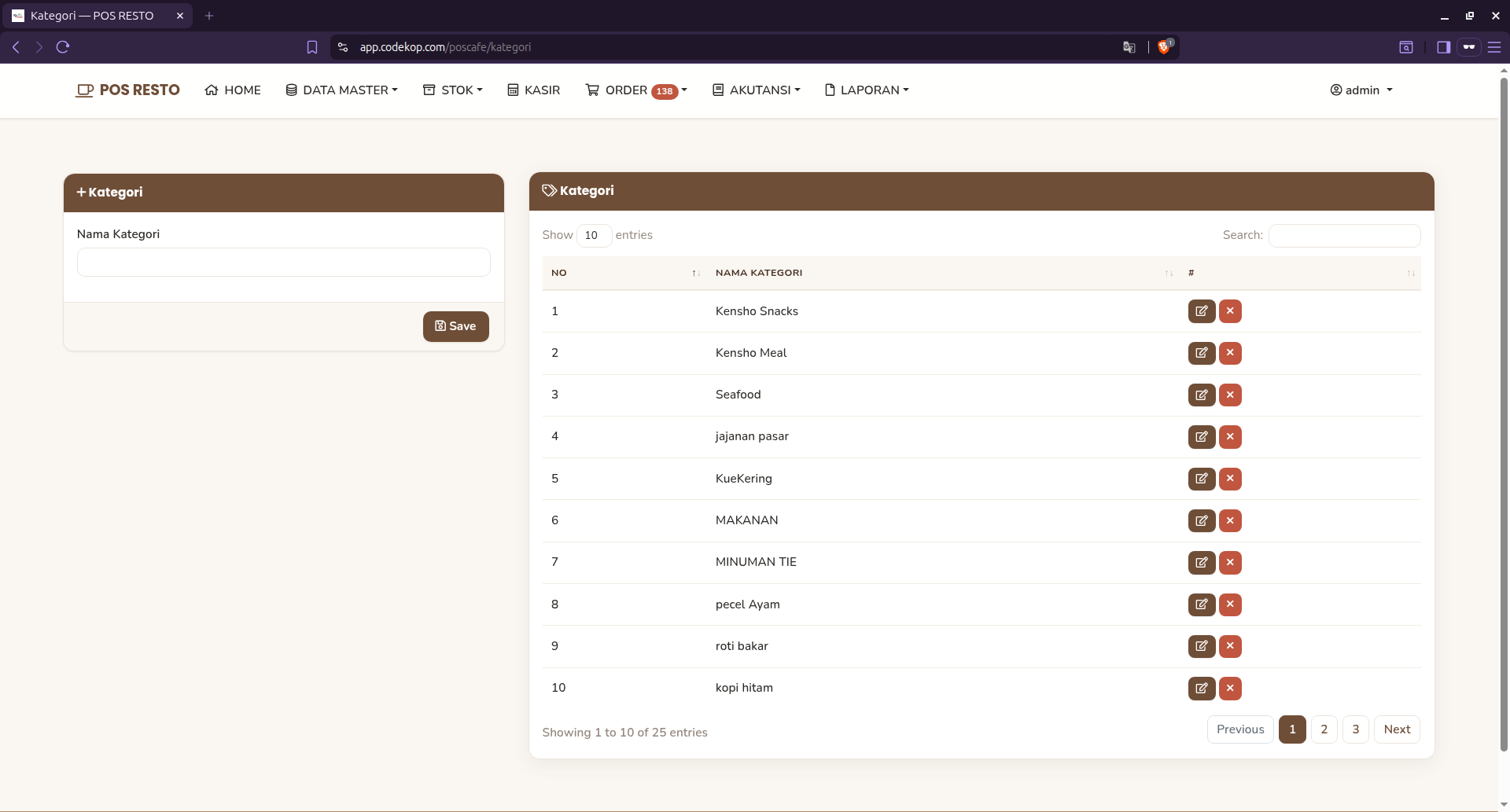
Dipakai untuk mengelompokkan menu, misalnya Makanan, Minuman, Snack, Dessert, atau kategori lain yang dibutuhkan toko.
4.3 Customer
Dipakai untuk menyimpan data pelanggan. Data customer berguna saat transaksi ingin dikaitkan ke pelanggan tertentu.
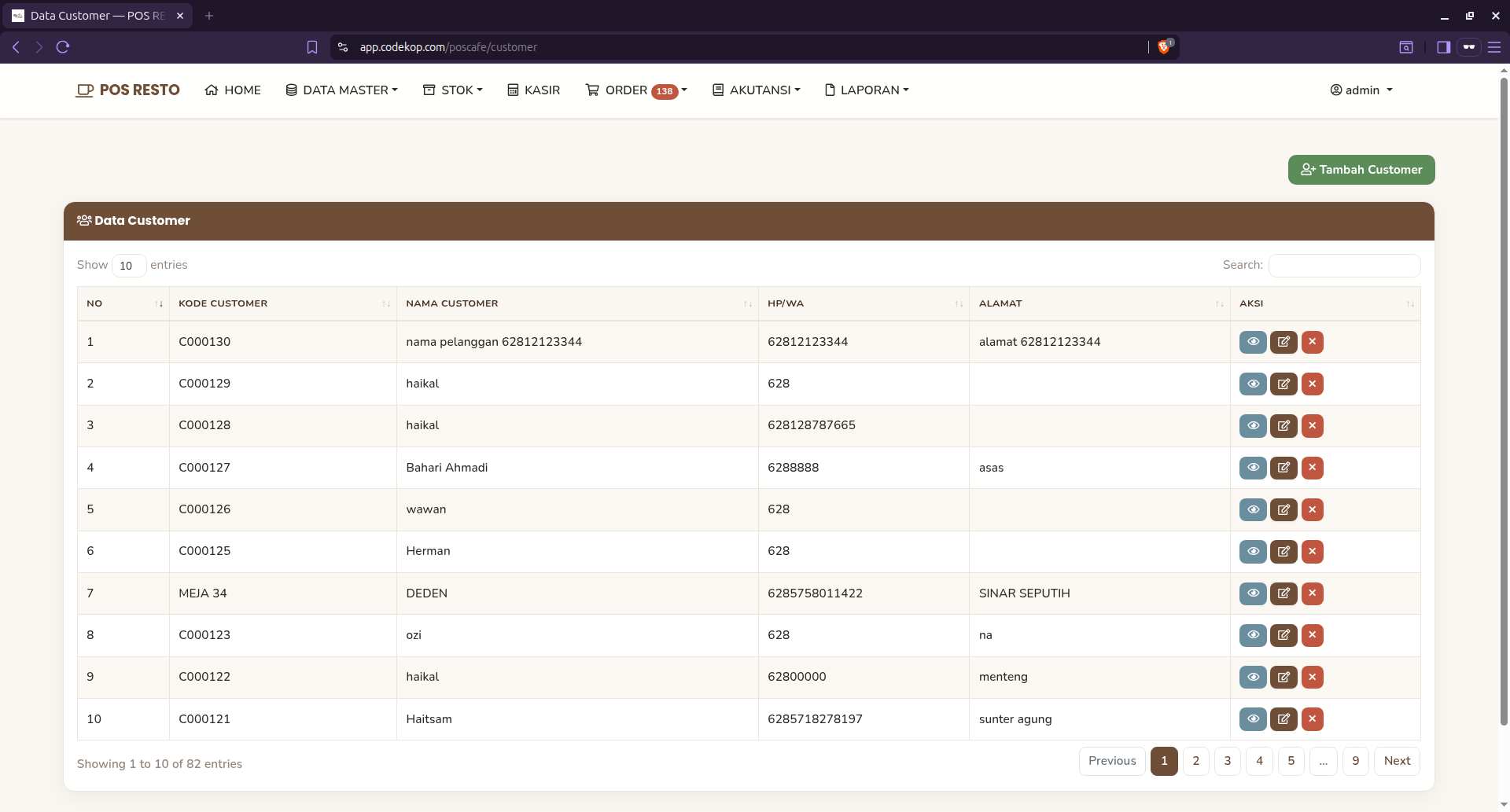
Data yang biasa diisi:
- Kode customer
- Nama
- Alamat
- No HP
- Keterangan
4.4 Metode Pembayaran
Dipakai untuk mengatur cara pembayaran yang tersedia saat transaksi.
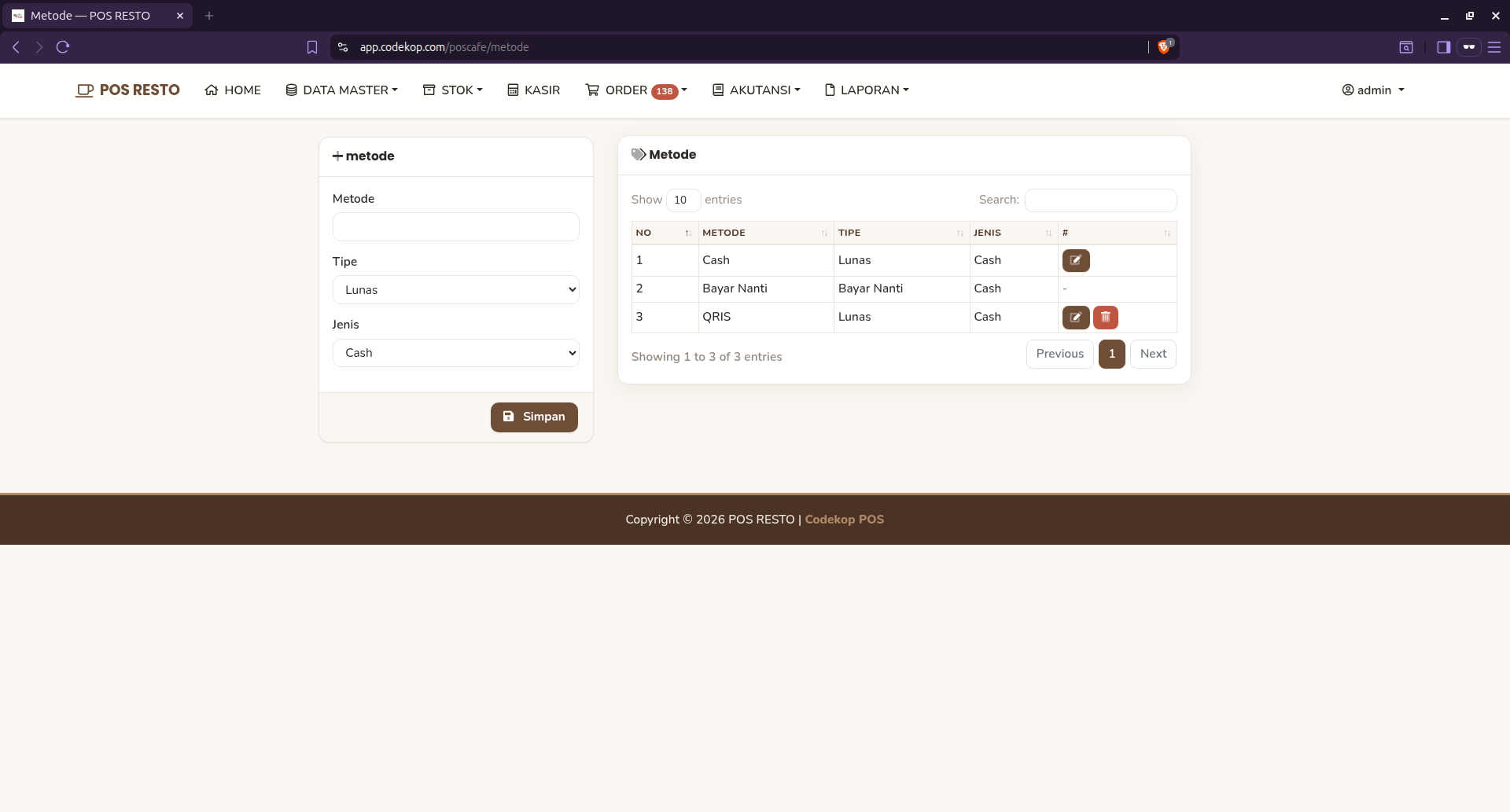
Contohnya:
- Cash
- Debit
- QRIS
- Bayar Nanti
Di aplikasi ini metode pembayaran juga punya pengelompokan:
- Tipe: Lunas atau Bayar Nanti
- Jenis: Cash atau Kredit
4.5 Pengguna
Dipakai untuk mengelola akun user yang boleh masuk ke sistem.
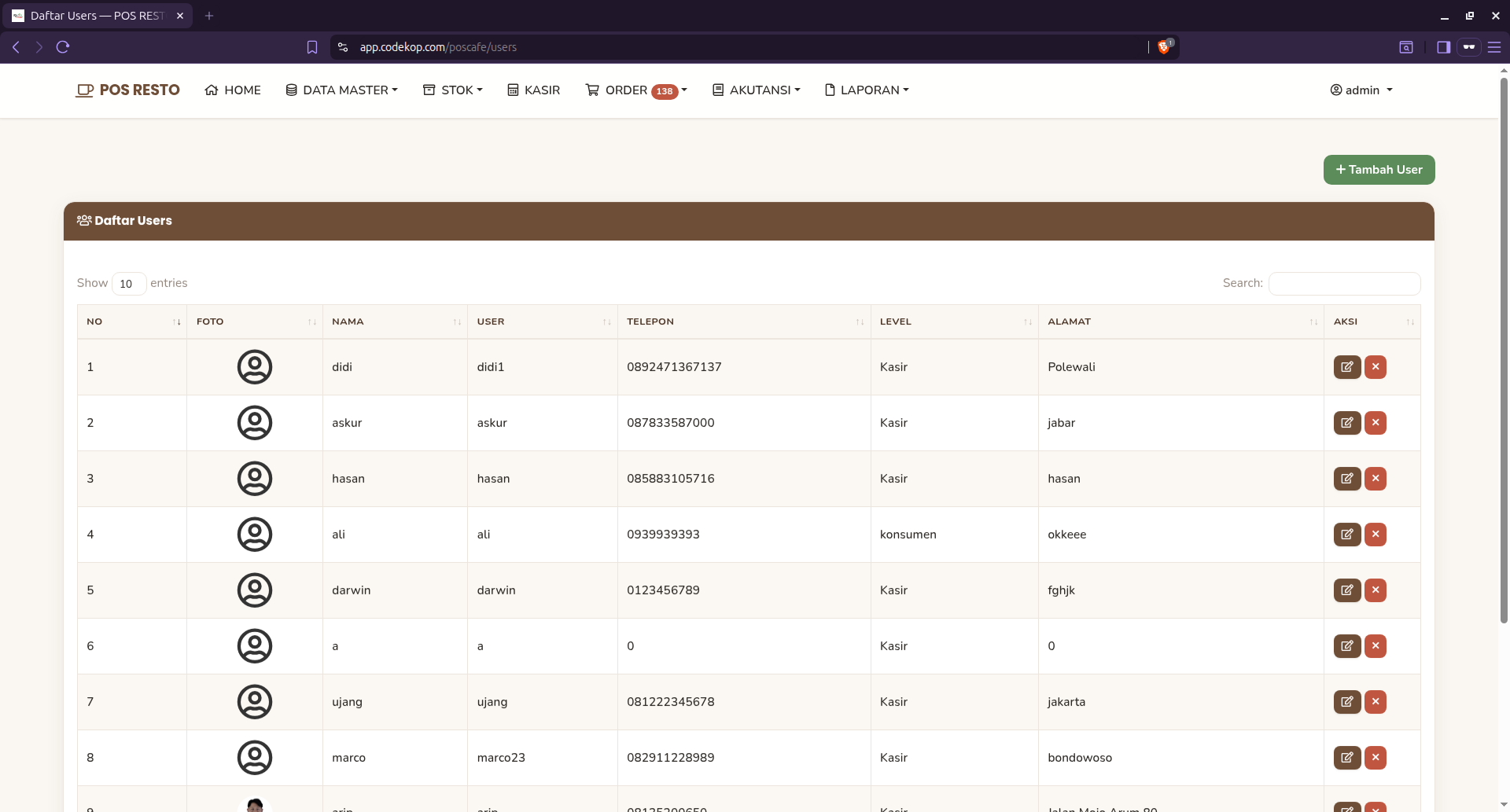
Data yang bisa diatur:
- Nama user
- Username
- Password
- Telepon
- Alamat
- Level akun
- Foto
4.6 Pengaturan Toko
Dipakai untuk mengubah identitas dan setting penting toko.
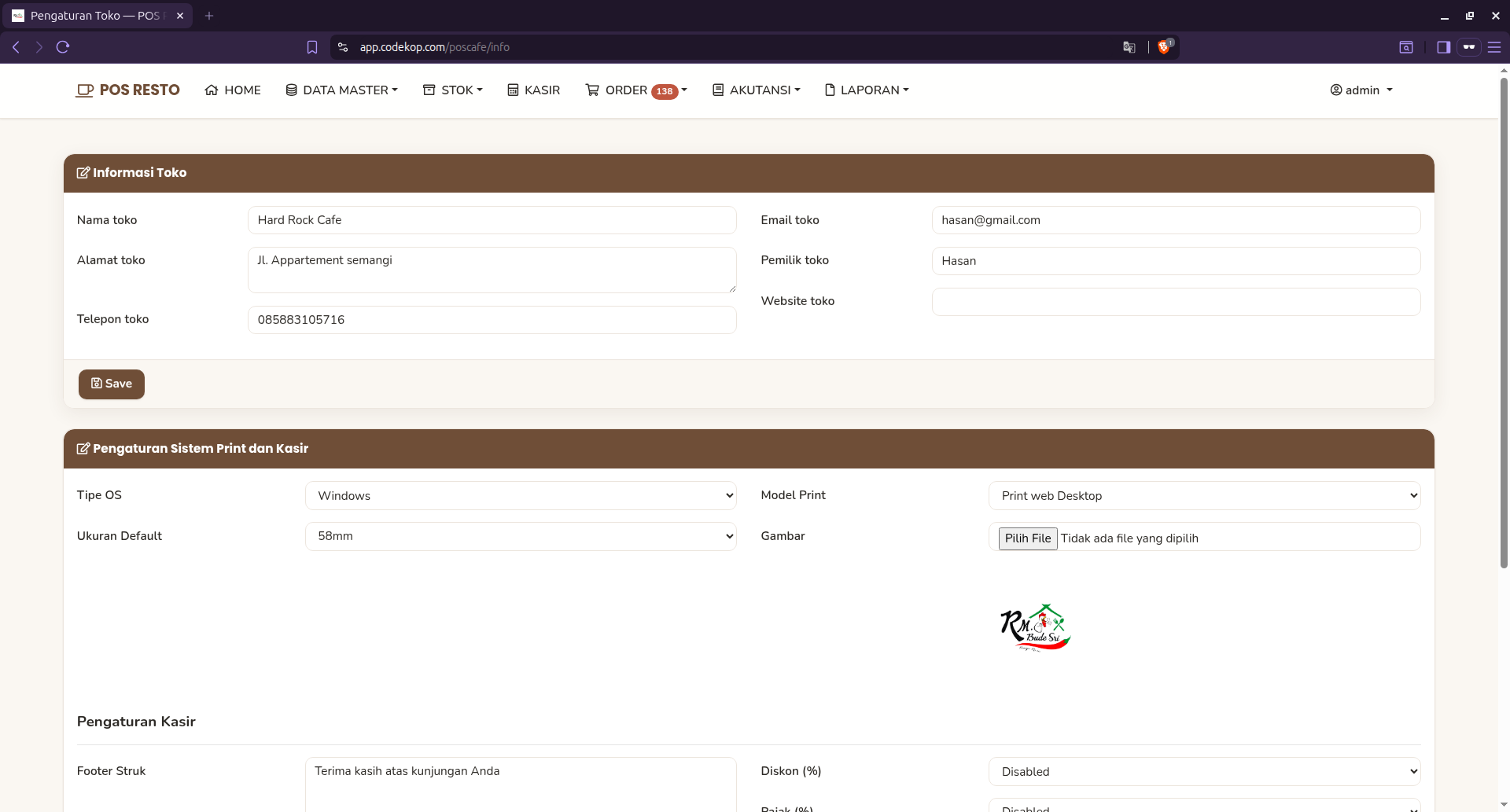
Pengaturan yang tersedia mencakup:
- Nama toko
- Alamat toko
- Telepon toko
- Email toko
- Pemilik toko
- Website toko
- Logo atau driver gambar
- Jenis OS
- Tipe print struk
- Driver printer
- Footer struk
- Pajak default
- Voucher
- Diskon
- Jam awal dan jam akhir operasional
4.7 Hak Akses
Dipakai untuk mengatur izin akses tiap role terhadap setiap menu.
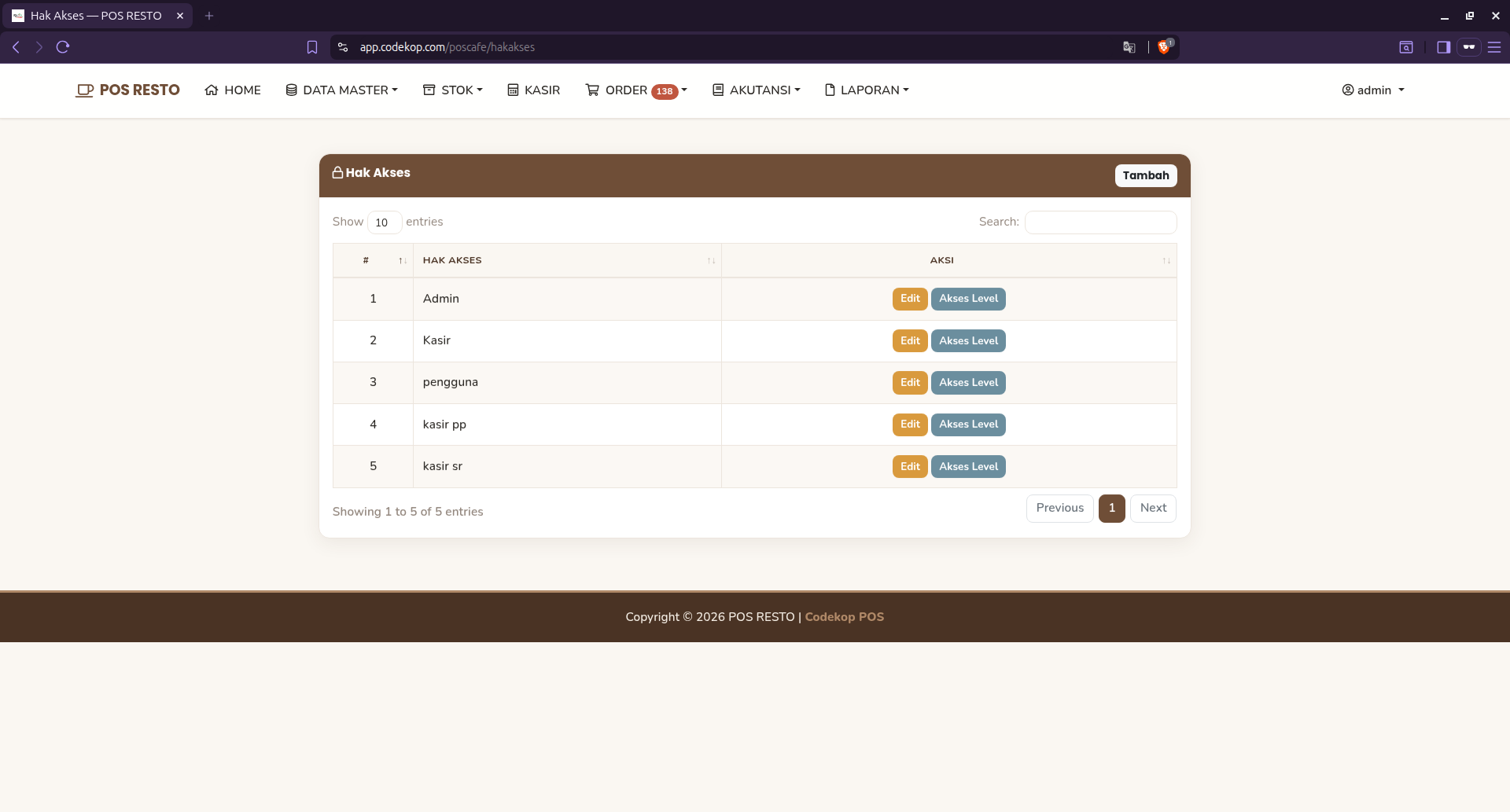
Hak akses yang diatur mencakup:
- Lihat data
- Tambah data
- Edit data
- Detail data
- Hapus data
- Pembatasan tampilan tertentu
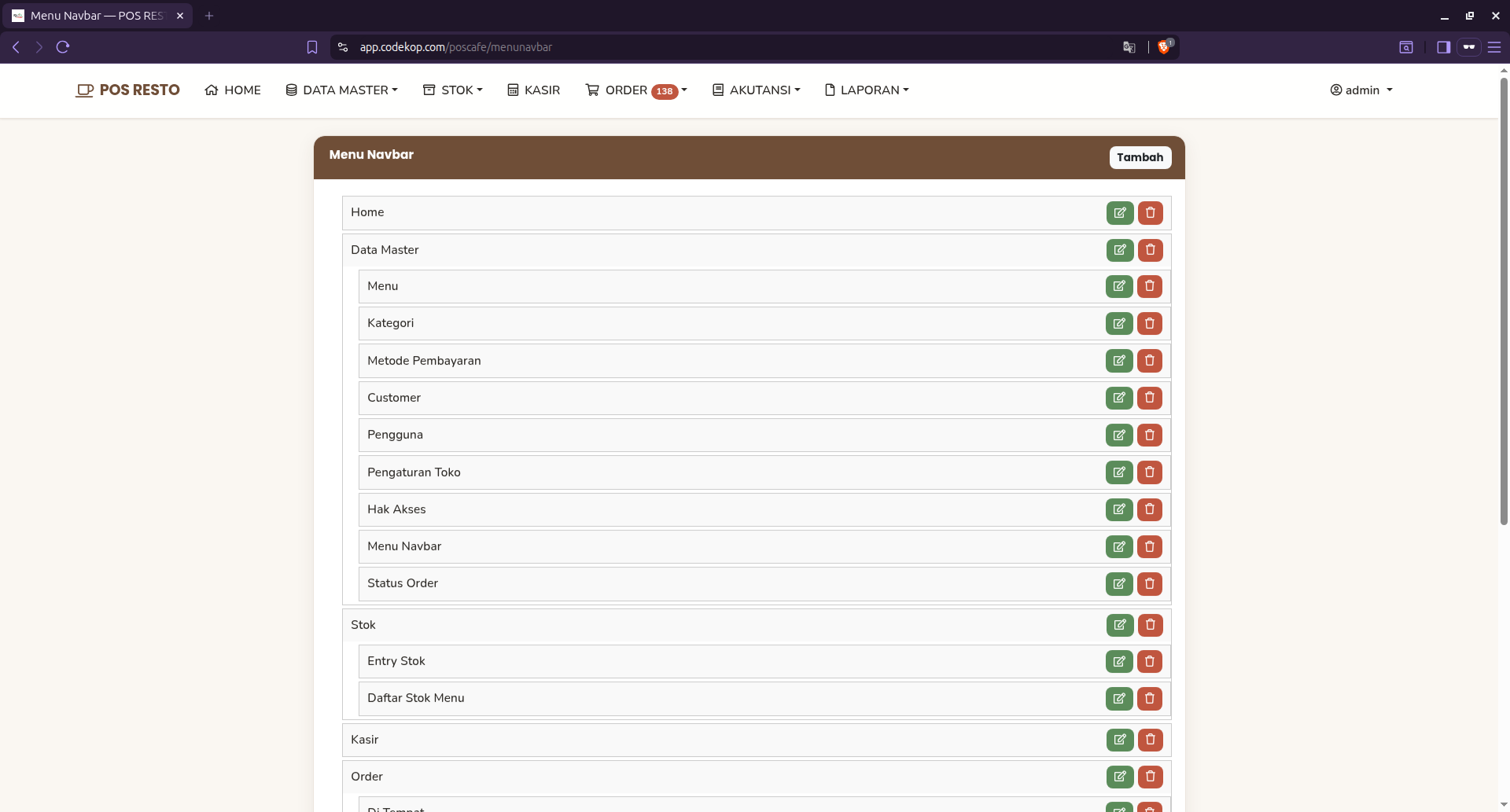
4.8 Menu Navbar
Dipakai untuk mengatur struktur menu aplikasi, route, icon, urutan, parent menu, dan status aktif menu.
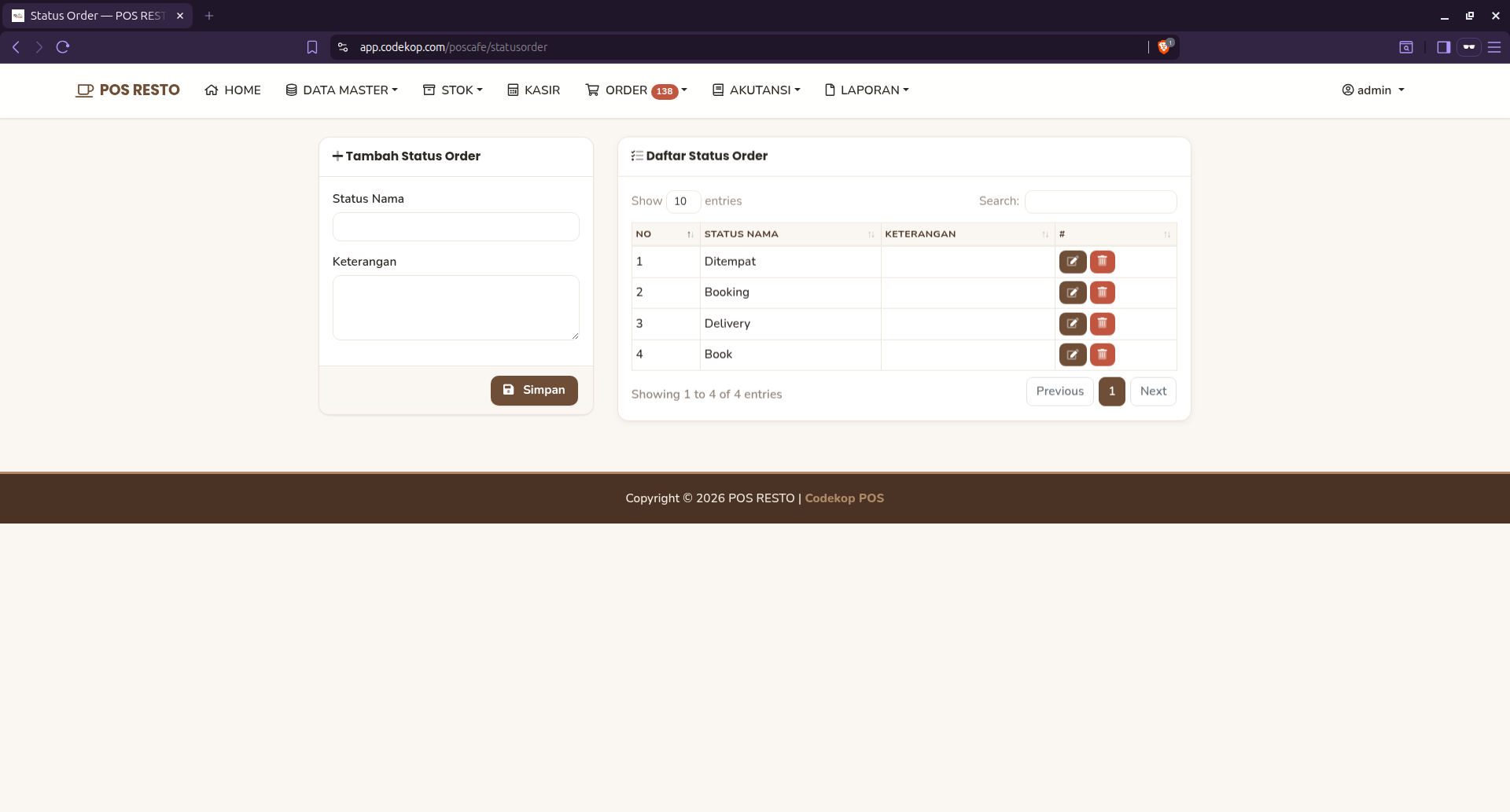
4.9 Status Order
Dipakai untuk mengatur daftar status pesanan yang muncul pada menu Order, misalnya Ditempat, Booking, Delivery, atau status lain sesuai kebutuhan usaha.
5. Stok
Menu Stok dipakai untuk mengelola persediaan menu.
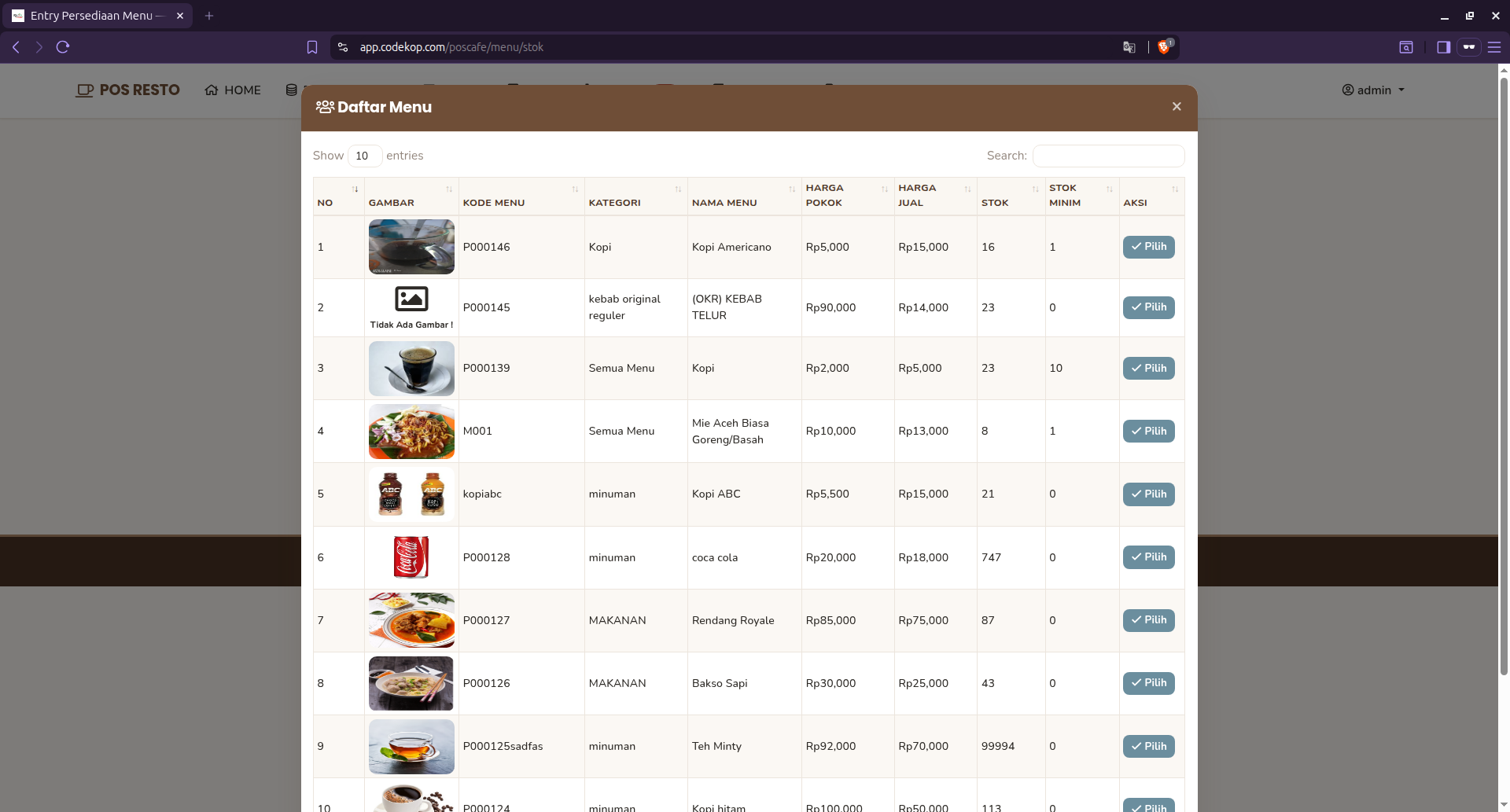
5.1 Entry Stok
Dipakai untuk mengubah atau menambah stok menu secara manual.
5.2 Daftar Stok Menu
Dipakai untuk melihat kondisi stok seluruh menu, termasuk stok yang mulai menipis.
Sistem ini juga memakai stok minimal. Jika stok sudah mendekati batas minimal, pengguna bisa segera melakukan pengisian ulang.
6. Kasir
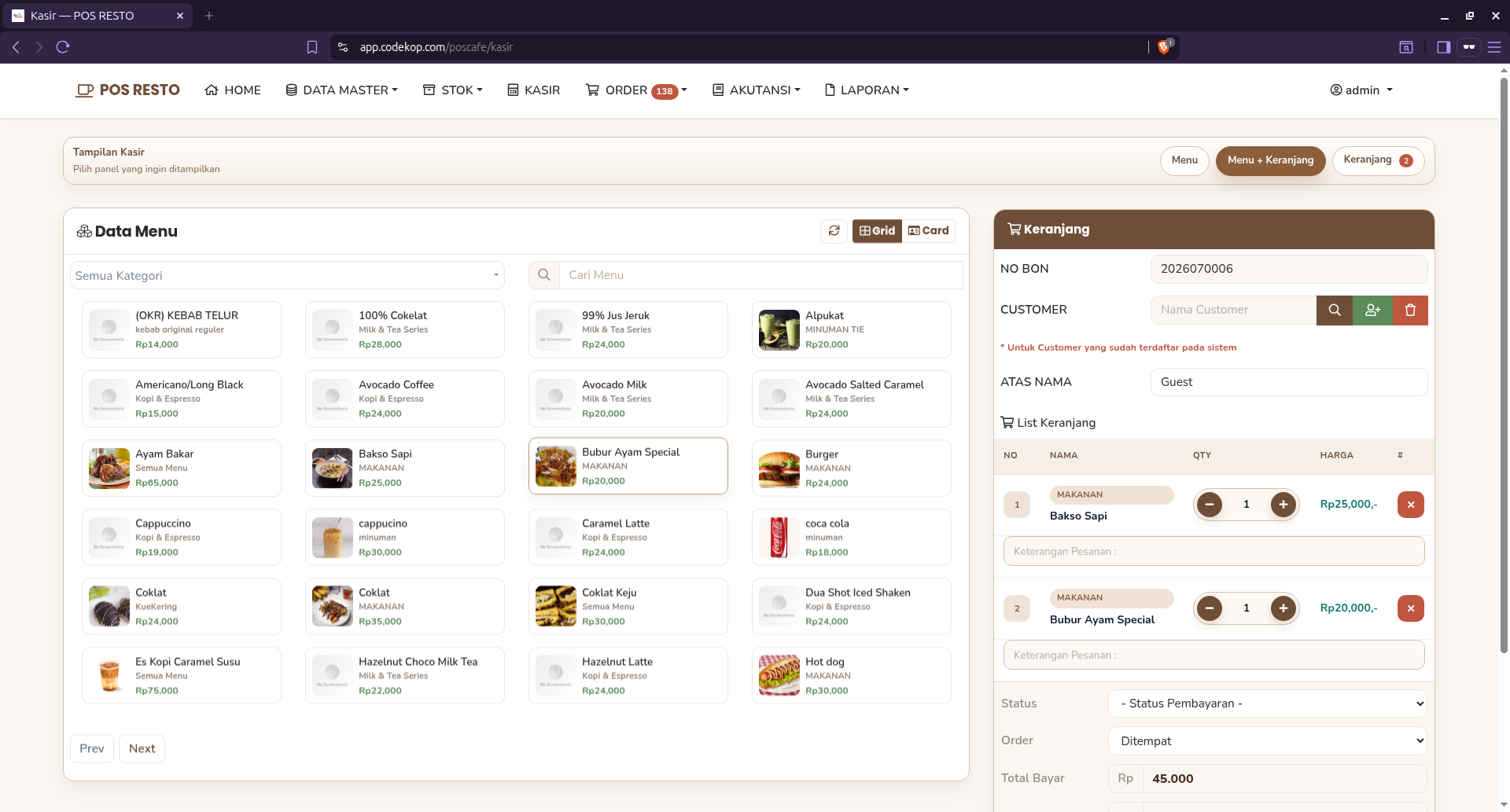
Menu Kasir adalah inti transaksi penjualan di aplikasi ini.
6.1 Alur transaksi kasir
- Buka menu Kasir.
- Pilih kategori menu bila ingin memfilter produk.
- Cari menu makanan atau minuman yang akan dipesan.
- Klik item menu untuk memasukkan ke keranjang.
- Atur jumlah item jika diperlukan.
- Pilih customer jika transaksi ingin dikaitkan ke pelanggan.
- Pilih status pesanan, misalnya Ditempat, Booking, atau Delivery.
- Pilih metode pembayaran.
- Isi diskon, pajak, voucher, atau nominal dibayar jika diperlukan.
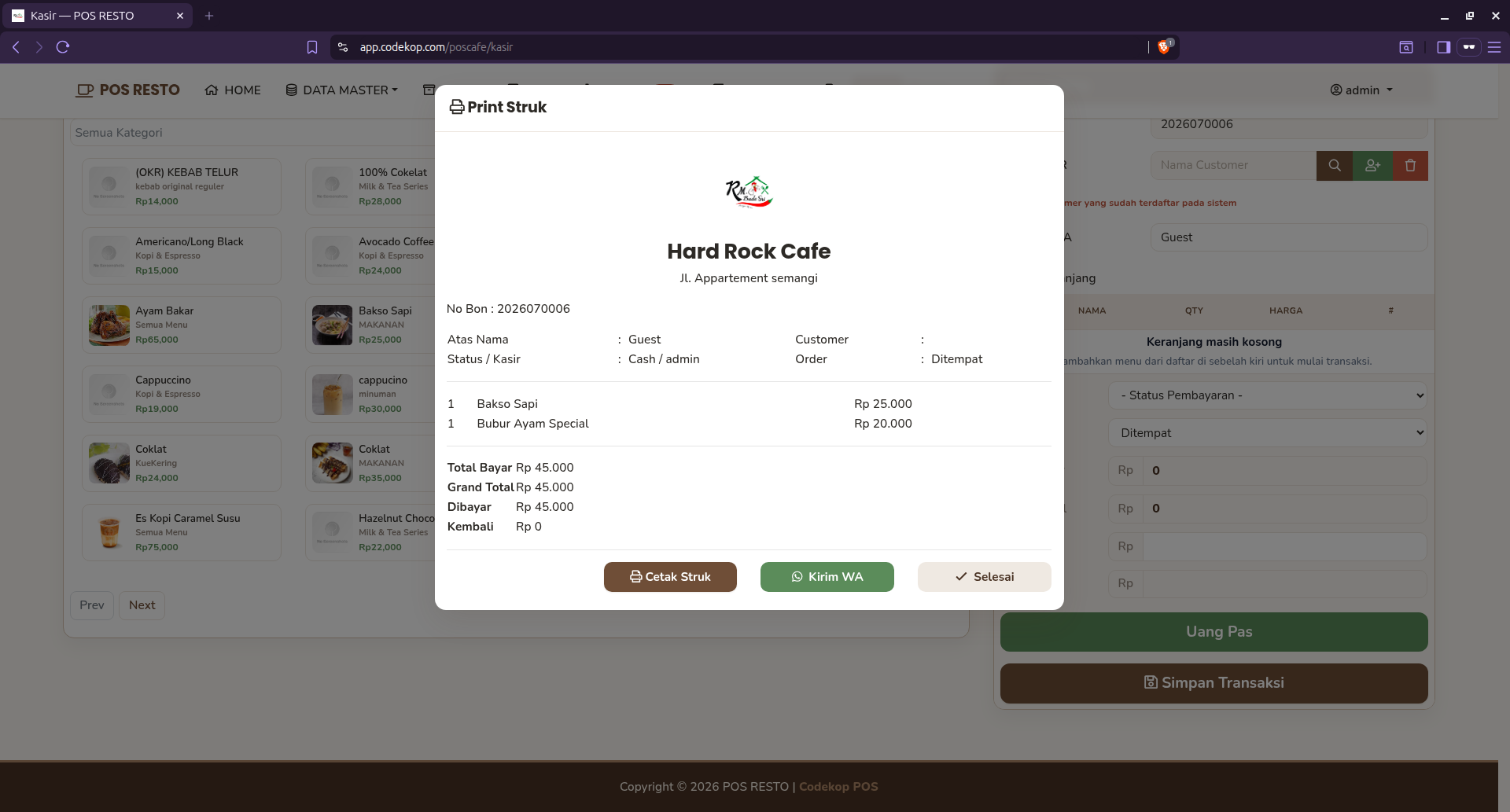
- Simpan transaksi.
- Sistem otomatis mengurangi stok menu.
- Struk bisa dicetak sesuai setting printer.
6.2 Fitur penting kasir
- Kategori menu untuk mempermudah pencarian.
- Keranjang belanja per user kasir.
- Perhitungan total, diskon, pajak, voucher, dan kembalian.
- Nomor bon otomatis.
- Metode pembayaran lunas atau bayar nanti.
- Dukungan cetak struk.
6.3 Catatan penting
- Jika metode pembayaran bertipe Lunas, jumlah bayar harus cukup.
- Jika metode pembayaran bertipe Bayar Nanti, transaksi tetap bisa disimpan sebagai piutang atau belum lunas.
- Stok menu akan otomatis berkurang setelah transaksi berhasil.
7. Order
Menu Order dipakai untuk melihat dan mengelola daftar transaksi yang sudah masuk.
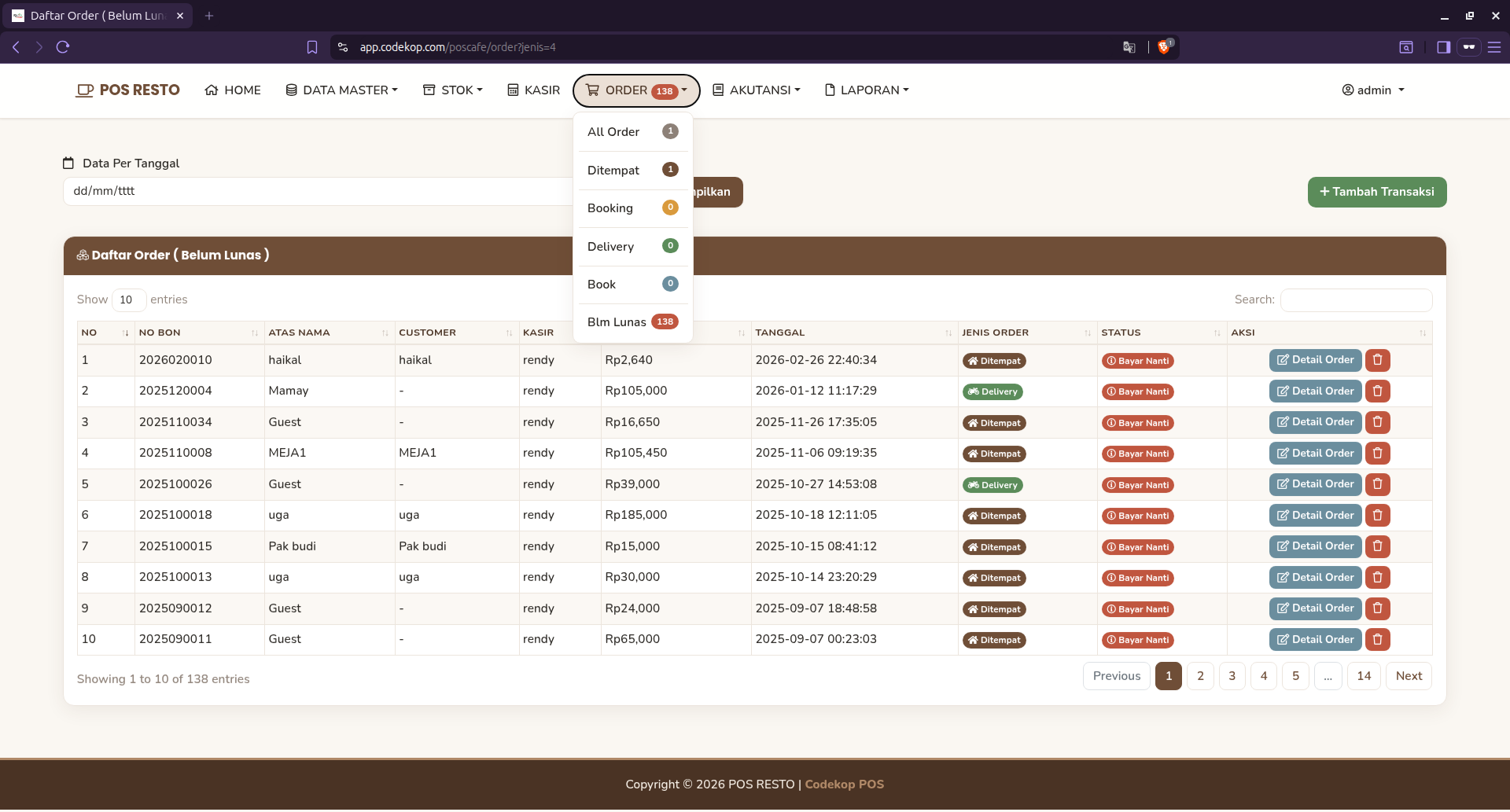
Berdasarkan struktur aplikasinya, Order memiliki beberapa tampilan:
- All Order
- Ditempat
- Booking
- Delivery
- Blm Lunas
Di versi yang lebih dinamis, daftar status pada menu Order juga bisa mengikuti data Status Order yang aktif di sistem.
7.1 Kegunaan menu order
- Melihat daftar transaksi harian.
- Memfilter order berdasarkan jenis pesanan.
- Melihat transaksi yang belum lunas.
- Membuka detail order untuk edit, tambah item, atau cetak ulang struk.
7.2 Edit order
Saat membuka detail order, pengguna bisa:
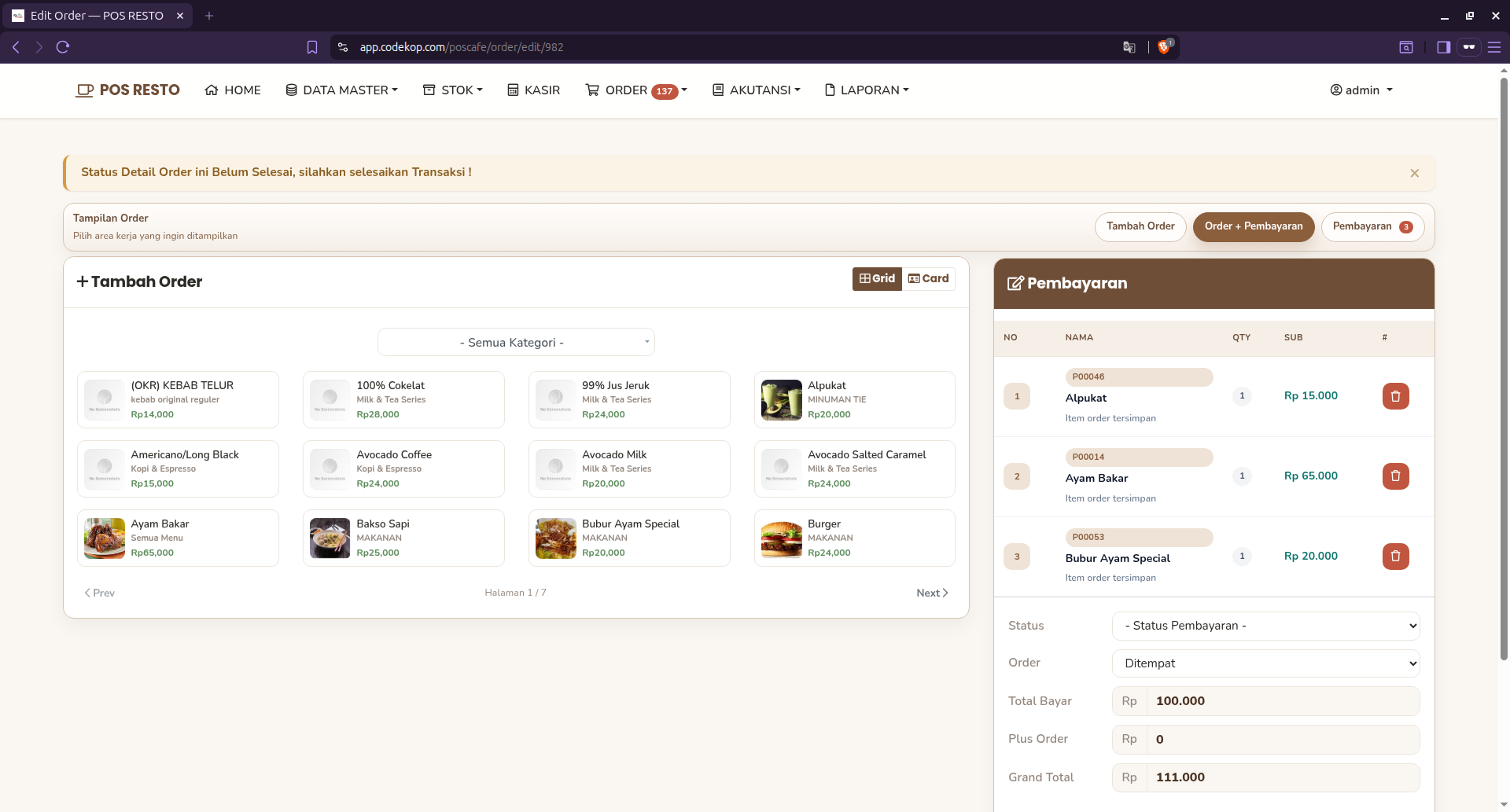
- Menambah item baru ke transaksi.
- Mengubah status pesanan.
- Mengubah metode pembayaran.
- Mengubah diskon, pajak, voucher, dan pembayaran.
- Mencetak struk ulang.
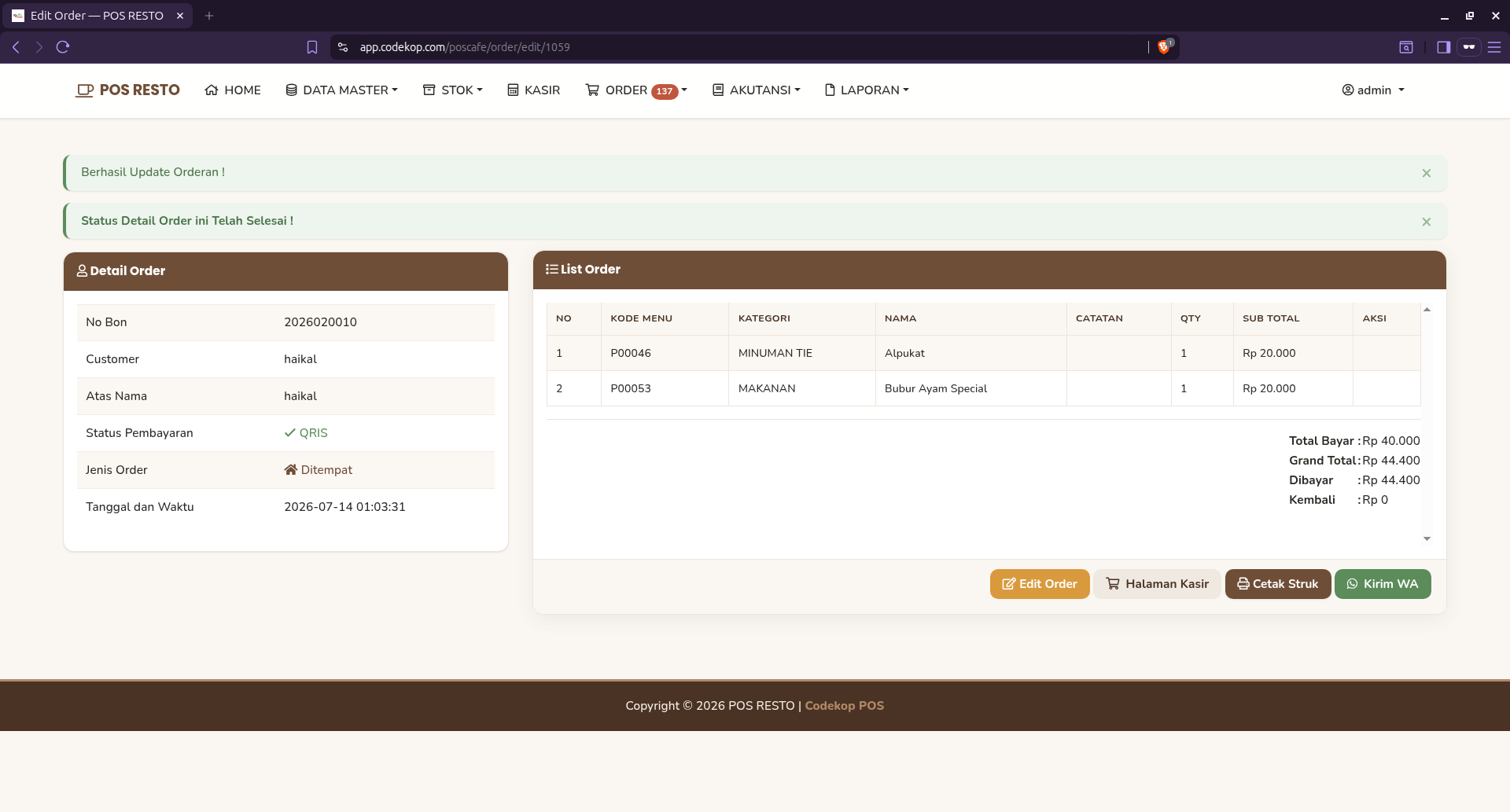
Ini sangat berguna jika ada pesanan susulan atau perubahan pesanan setelah transaksi awal dibuat.
8. Akutansi
Menu Akutansi di aplikasi ini terdiri dari dua bagian utama.
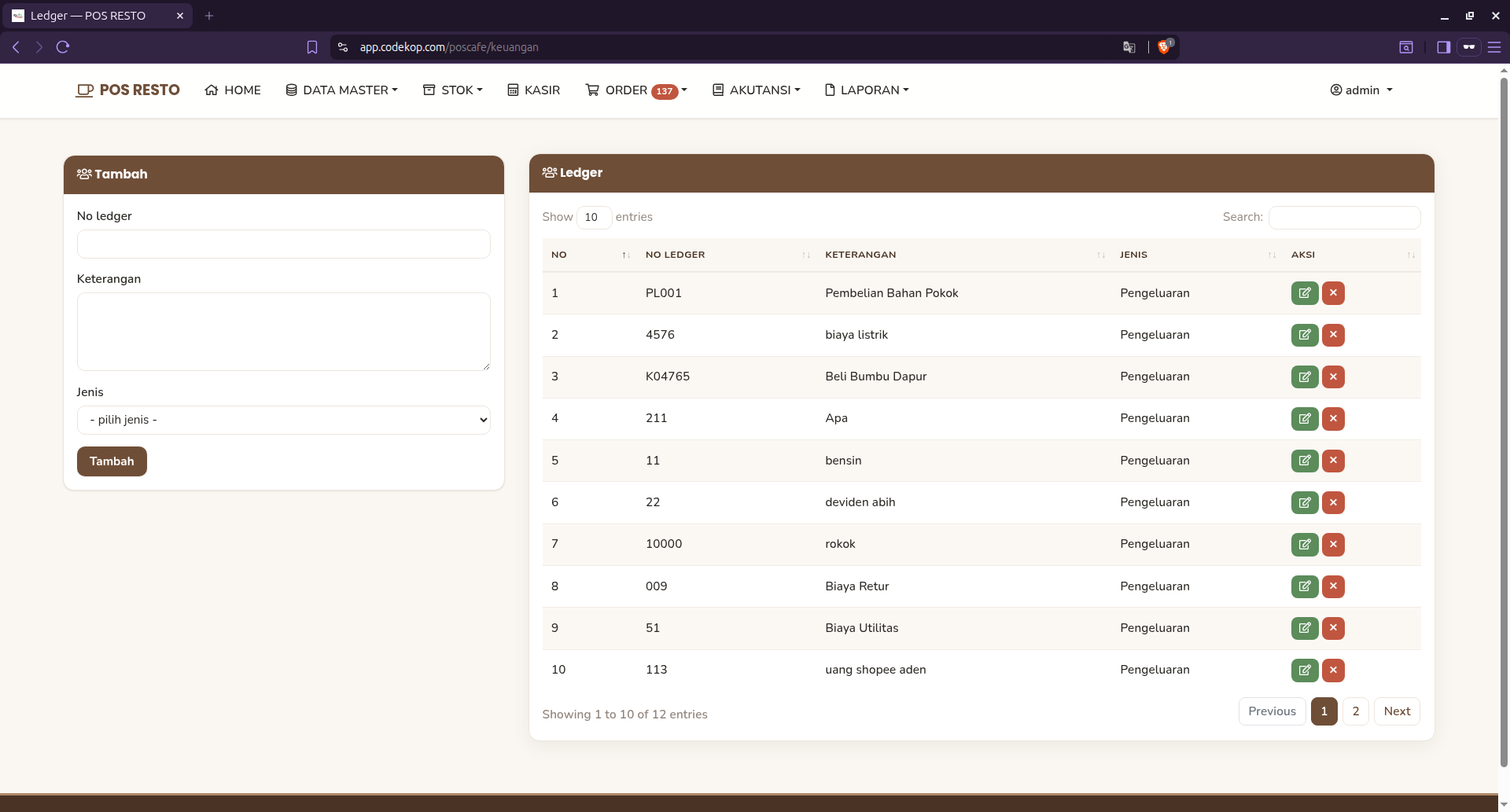
8.1 Ledger
Dipakai untuk daftar ledger atau kategori pencatatan keuangan yang dipakai pada transaksi keuangan lainnya.
8.2 Keuangan Lainnya
Dipakai untuk mencatat pemasukan dan pengeluaran di luar transaksi penjualan, misalnya:
- Biaya listrik
- Belanja operasional
- Tambahan pemasukan non penjualan
- Biaya transport atau kebutuhan harian toko
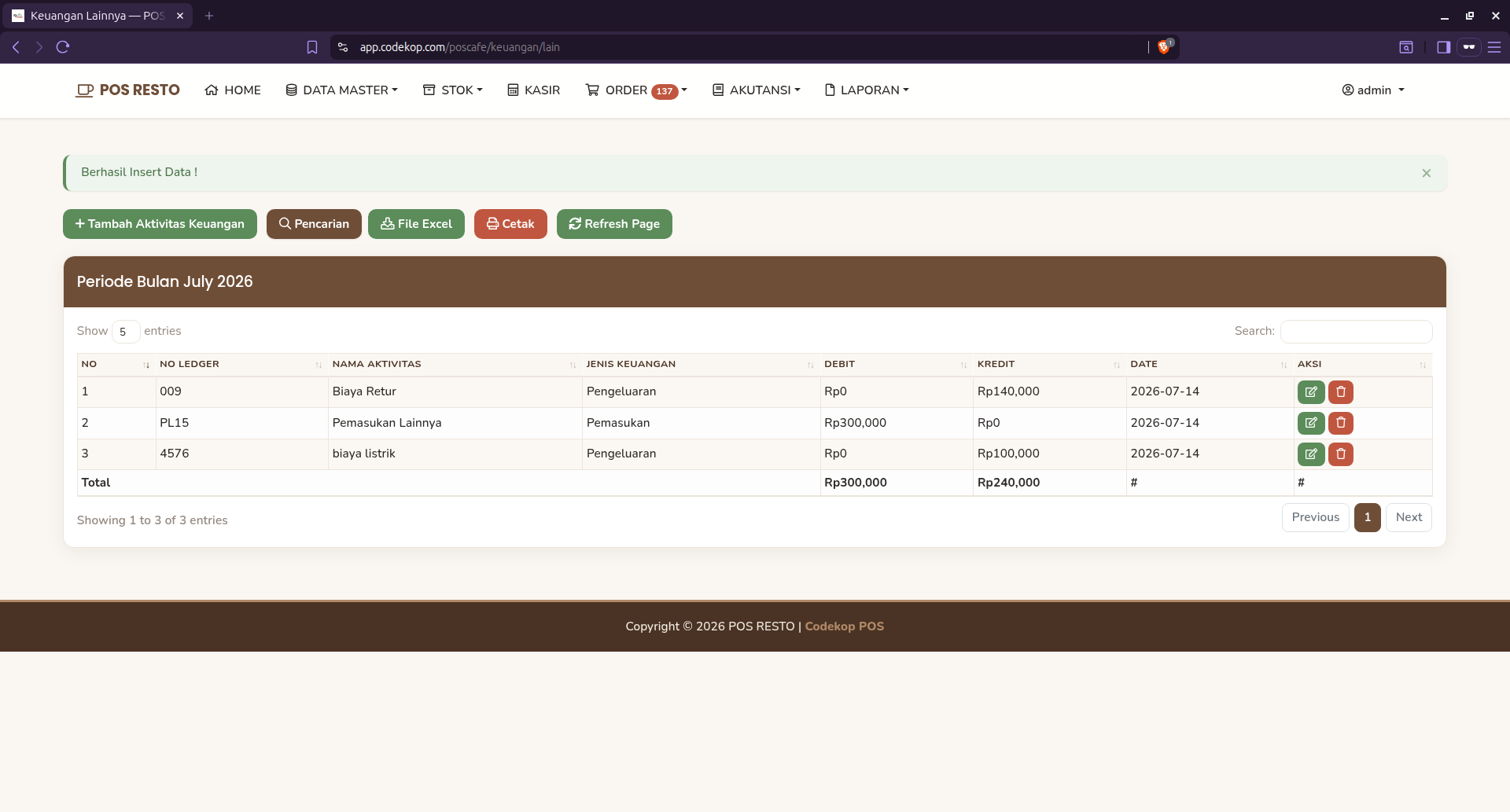
Data ini akan ikut berpengaruh pada laporan cash flow dan perhitungan laba usaha.
9. Laporan
Menu Laporan dipakai untuk memantau hasil transaksi dan arus uang usaha.
9.1 Transaksi Penjualan
Menampilkan daftar transaksi penjualan. Biasanya dipakai untuk melihat transaksi berdasarkan periode tanggal tertentu.
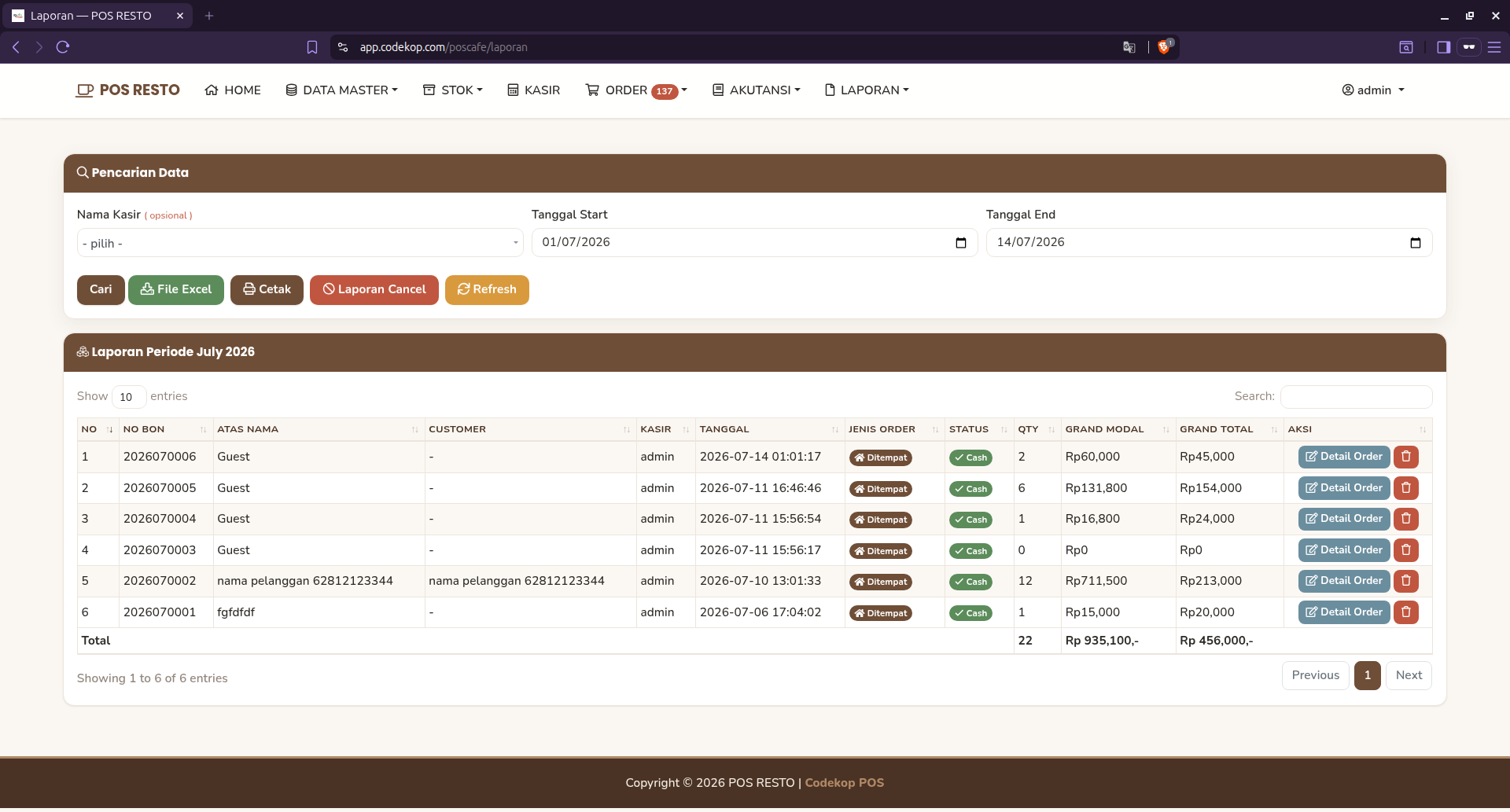
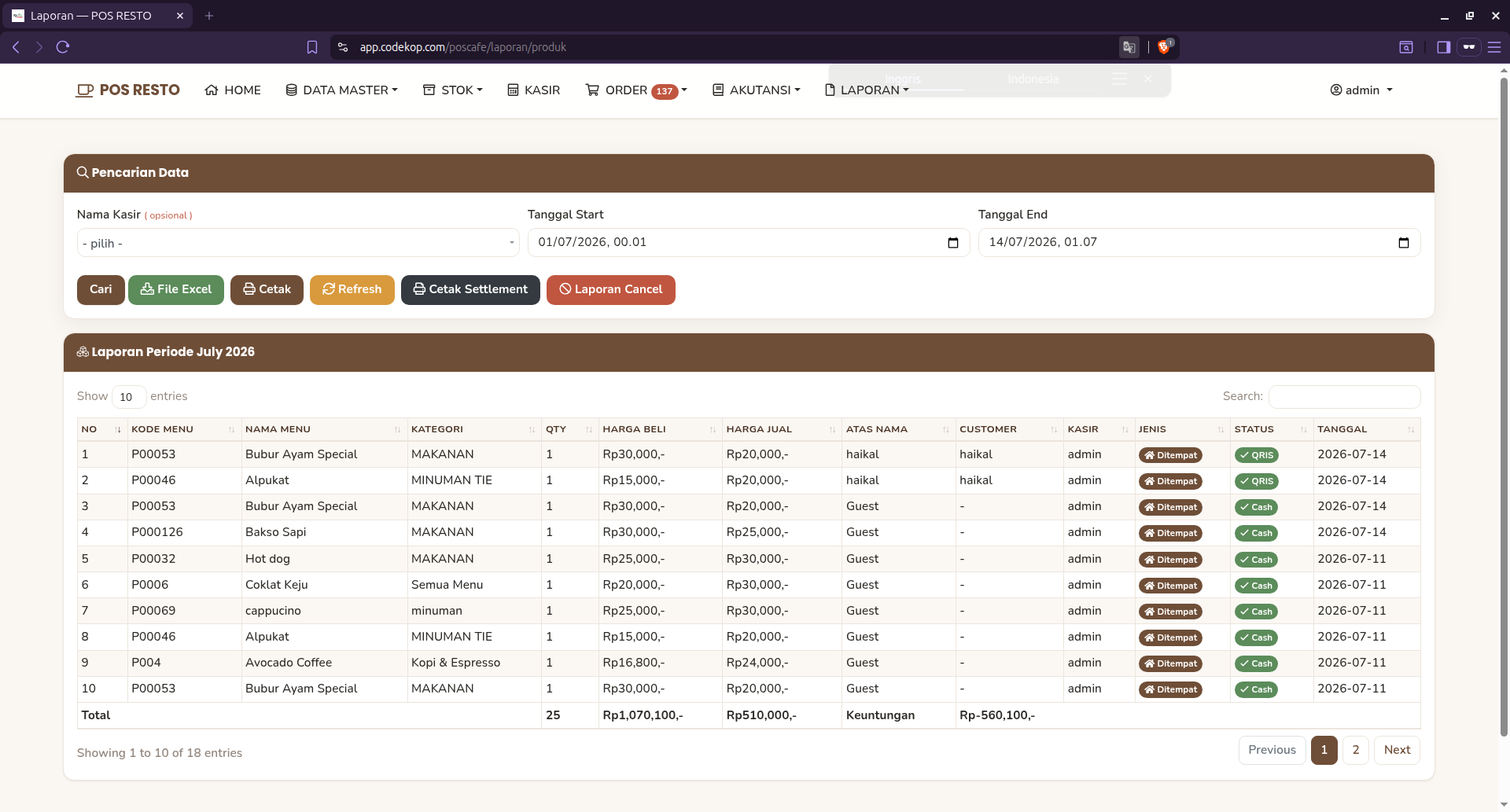
9.2 History Per Menu
Menampilkan riwayat penjualan per menu atau produk. Laporan ini membantu melihat menu yang paling sering terjual.
9.3 Cash Flow
Menampilkan aliran uang masuk dan keluar dalam periode tertentu.
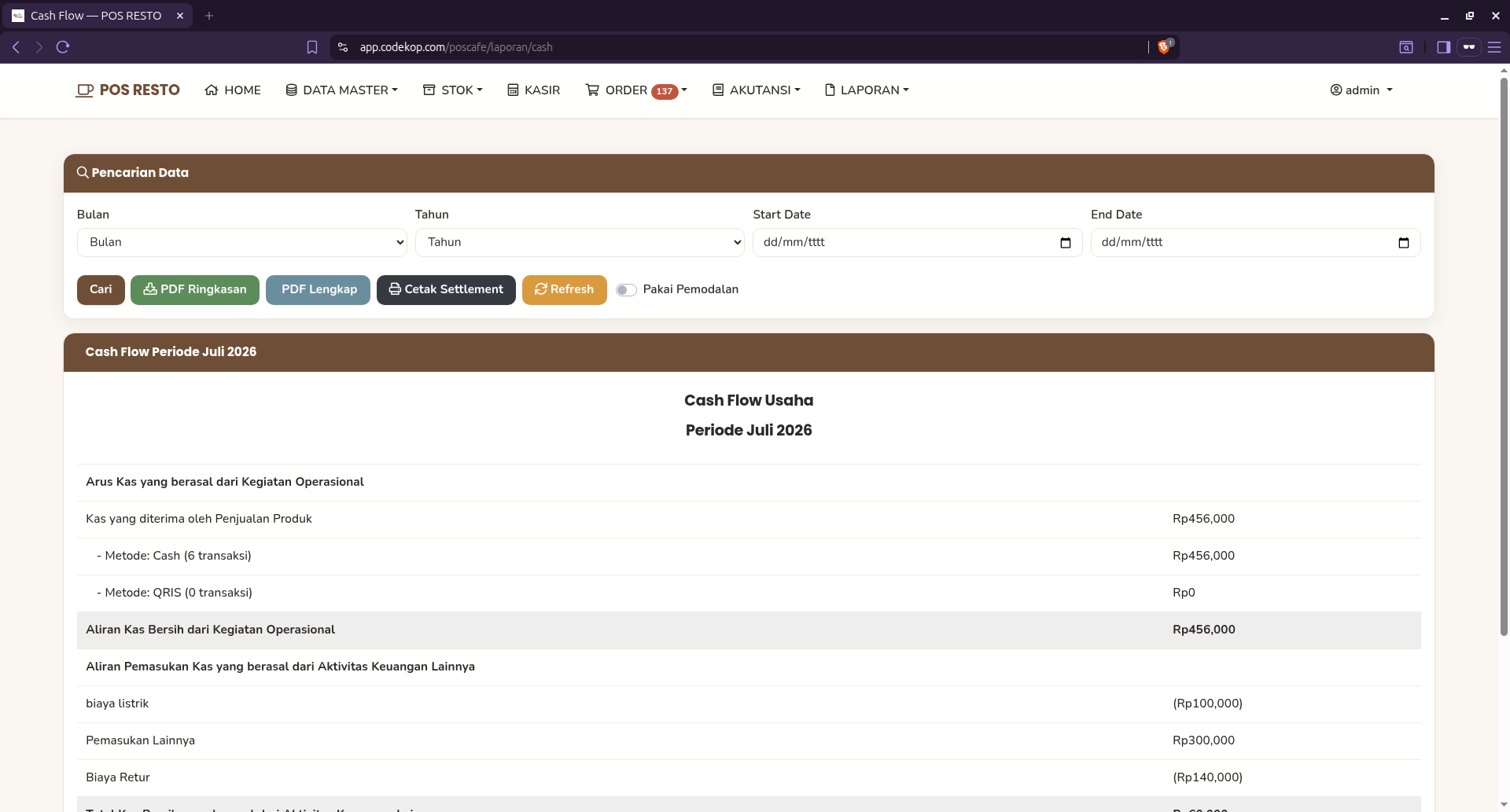
Filter laporan cukup lengkap, karena sistem mendukung:
- Filter bulan dan tahun
- Filter tanggal awal dan akhir
- Filter datetime tertentu
- Filter kasir tertentu
Cash flow ini menghitung:
- Pendapatan dari penjualan
- Pemasukan lain
- Pengeluaran lain
- Modal penjualan
- Saldo cash
- Laba
9.4 Laporan Cancel
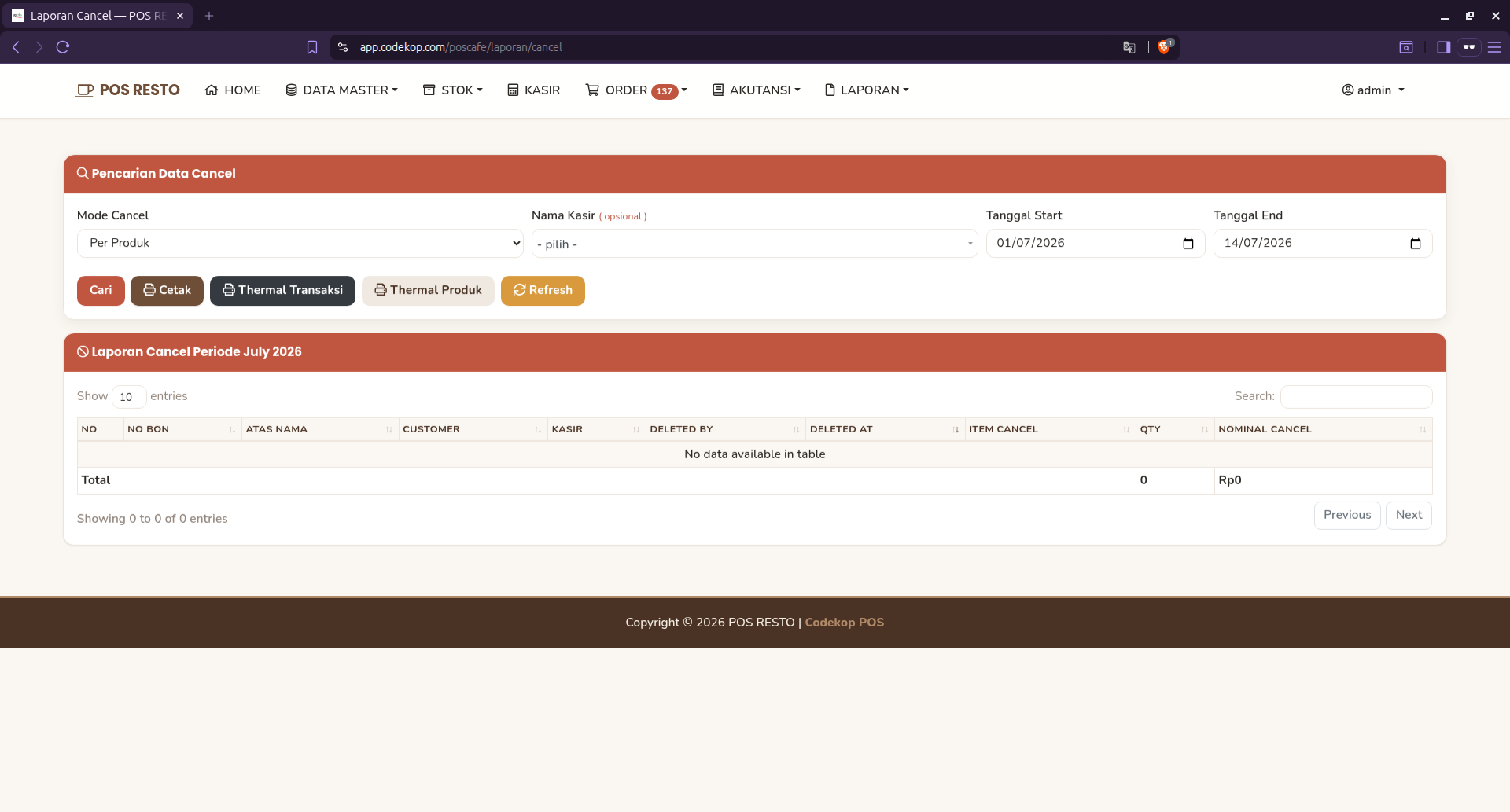
Aplikasi ini juga memiliki dukungan melihat data transaksi atau item yang dibatalkan atau dihapus secara soft delete. Ini penting untuk audit internal.
10. Profil Pengguna
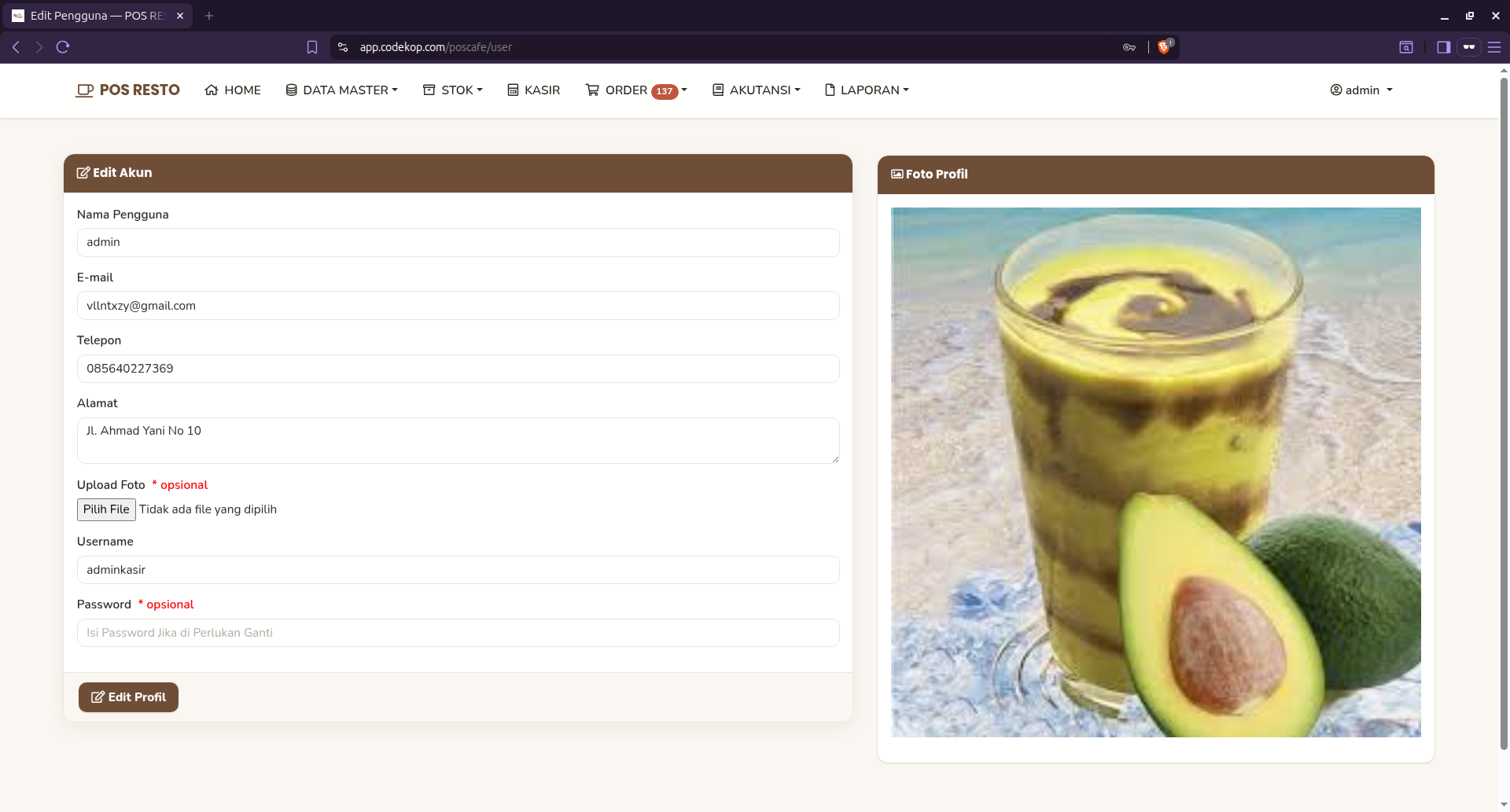
Melalui menu user di kanan atas, pengguna dapat membuka halaman Profil.
Di halaman ini user bisa memperbarui:
- Nama
- Username tertentu sesuai izin
- Telepon
- Alamat
- Password
- Foto profil
11. Tips Penggunaan
- Atur Metode Pembayaran dengan benar agar transaksi lunas dan bayar nanti tercatat rapi.
- Gunakan Status Order agar operasional pesanan cafe lebih jelas.
- Periksa stok minimal secara rutin agar menu tidak tiba-tiba habis saat jam ramai.
- Gunakan Hak Akses agar kasir hanya mengakses menu yang memang diperlukan.
- Sesuaikan setting print, footer struk, pajak, voucher, dan diskon dari menu Pengaturan Toko sebelum aplikasi dipakai penuh.
- Gunakan laporan harian atau periodik untuk mengecek penjualan dan cash flow.
12. Referensi Penting
Berikut link penting yang berkaitan langsung dengan produk dan pengaturan printer POS Cafe Codekop:
- Produk Source Code Aplikasi POS Kasir Cafe & Resto Berbasis Website
- Tips Print Struk pada Browser dan Cara Setting Driver Printer Zjiang POS 58/80mm Windows
13. Penutup
Dengan memahami alur menu pada dokumentasi ini, pengguna bisa memakai POS Cafe & Resto Codekop dengan lebih cepat dan rapi. Mulailah dari pengaturan toko dan data master, lanjut ke kasir dan order, lalu rutin pantau stok serta laporan agar operasional usaha tetap terkontrol.